

Настройки
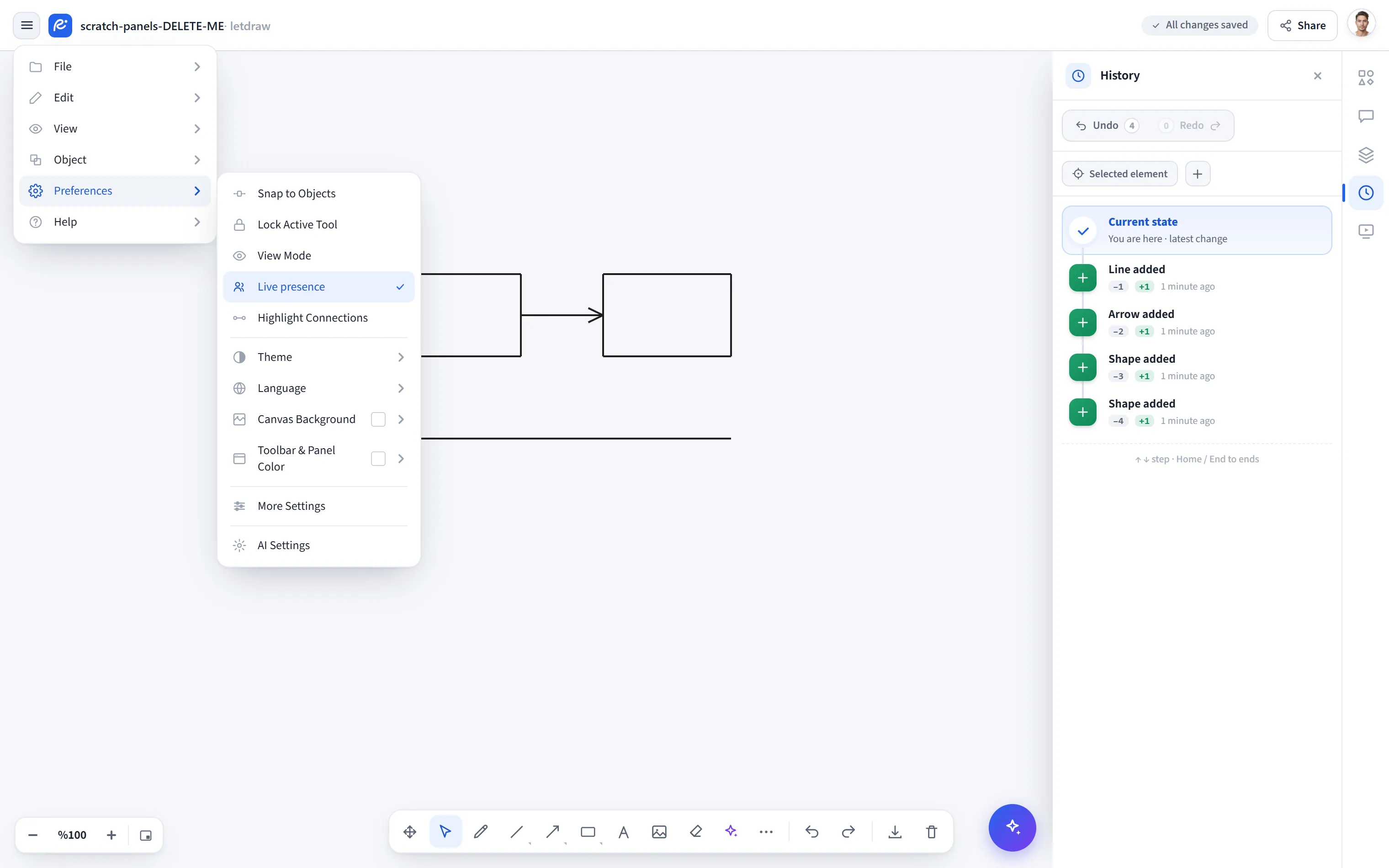
Меню-гамбургер в левом верхнем углу → Настройки настраивает поведение рисования и внешний вид. Эти настройки хранятся в этом браузере (запоминаются между сеансами) и не входят в документ: они не передаются с файлом и не добавляют шаг в историю отмены. Все сохраняются мгновенно. Ничто здесь не меняет документ, поэтому они остаются доступными, пока включён Режим просмотра.
Привязка к объектам
Заголовок раздела «Привязка к объектам»Привязывает и выравнивает по краям и центрам других объектов, пока вы рисуете и перемещаете элементы. Отключите для свободного размещения без привязки.
Зафиксировать инструмент
Заголовок раздела «Зафиксировать инструмент»Оставляет инструмент рисования выбранным после каждого использования вместо автоматического возврата к Выделение; удобно, чтобы рисовать одну и ту же фигуру несколько раз подряд.
Режим просмотра
Заголовок раздела «Режим просмотра»Переключает в режим только для чтения: панели инструментов, панель выделения и панели скрываются, остаётся только холст. Пока он включён, каждое действие, изменяющее документ (в меню, сочетаниях клавиш, контекстном меню и палитре команд), отключено; чтение, выделение, масштаб и Найти остаются доступными, чтобы документ, который вы представляете, нельзя было изменить случайно. Тот же переключатель позволяет и выйти из режима.
Живое присутствие
Заголовок раздела «Живое присутствие»Показывает живые курсоры и аватары других людей, просматривающих тот же облачный документ, без запуска комнаты общего доступа. Когда выключено, присутствие видно только в живых комнатах, которые вы запускаете сами.
Подсвечивать связи
Заголовок раздела «Подсвечивать связи»Когда вы выделяете фигуру, подсвечиваются другие фигуры, связанные с ней стрелками, чтобы вы с одного взгляда видели, с чем соединён узел.
Выбирает тему интерфейса. Кроме Светлая, Тёмная и Системная (которая следует теме вашей операционной системы и переключается мгновенно при её изменении), есть восемь цветных тем: пять светлых оттенков (Cream, Mint, Sky, Lavender, Blush) и три тёмных (Midnight, Forest, Wine). Цветная тема также применяет подходящий фон холста, если вы не задали Фон холста отдельно.
Выбирает язык приложения. Одиннадцать языков, каждый указан своим именем: English, Dansk, Deutsch, Español, Français, Italiano, Nederlands, Norsk, Polski, Русский, Türkçe. Интерфейс переключается в момент выбора.
Фон холста
Заголовок раздела «Фон холста»Задаёт цвет фона холста:
- По умолчанию темы: оставляет его теме (почти белый в светлом режиме, почти чёрный в тёмном; подходящий оттенок в цветных темах).
- Предустановки: несколько готовых вариантов.
- Свой…: выбор цвета; выбранный цвет отражается на холсте вживую.
Цвет панелей инструментов
Заголовок раздела «Цвет панелей инструментов»Задаёт цвет поверхности панелей инструментов и панелей (chrome): По умолчанию темы или несколько предустановок.
Доп. настройки
Заголовок раздела «Доп. настройки»Открывает окно с дополнительными настройками внешнего вида и раскладки. Изменения сохраняются мгновенно, и есть кнопка Сбросить к умолчаниям:
- Шрифт интерфейса и Рукописный шрифт: шрифт меню/панелей и рукописный шрифт на холсте. Рукописный шрифт также переносится в экспорт и копирование в буфер обмена.
- Стиль: отображается ли chrome с тенью или с рамкой (контур 2 пикселя).
- Стиль сетки: вид фоновой сетки.
- Положение панели инструментов и Положение панели выбора: где располагаются центральная панель инструментов и плавающая панель над выделением.
- Положение панели фигур и Группировка библиотек: где находится панель фигур в правом доке и как группируется её содержимое.
- Ширина правой панели: можно ли изменять размер правой панели.
Настройки ИИ
Заголовок раздела «Настройки ИИ»Открывает окно, где вы управляете своим поставщиком AI и собственным ключом API (BYOK).
- Провайдер: по умолчанию (встроенный) или, с вашим ключом, OpenAI, Claude, Gemini или OpenRouter. У OpenRouter есть также выбор модели.
- Ключ хранится отдельно для каждого поставщика: переключайте поставщика и обратно без повторной вставки.
- Хранение: ключ, введённый здесь, хранится только на этом устройстве (локально). Если вы вошли в систему, вы можете вместо этого хранить ключи зашифрованными в учётной записи и синхронизировать их между устройствами со страницы Account → API Keys.
- Ключ записывается только при нажатии Сохранить, а не при каждом нажатии клавиши, и есть переключатель показать/скрыть.
Этот пункт скрыт, когда оператор отключил BYOK.