

Режим презентации
Режим презентации превращает ваш холст в полноэкранное слайд-шоу. Кадры на холсте становятся слайдами; экран, как в Keynote/PowerPoint, освобождается от всех инструментов редактирования, и остаётся только содержимое. Вы показываете свою диаграмму или доску прямо из LetDraw, без предварительного экспорта в PowerPoint.
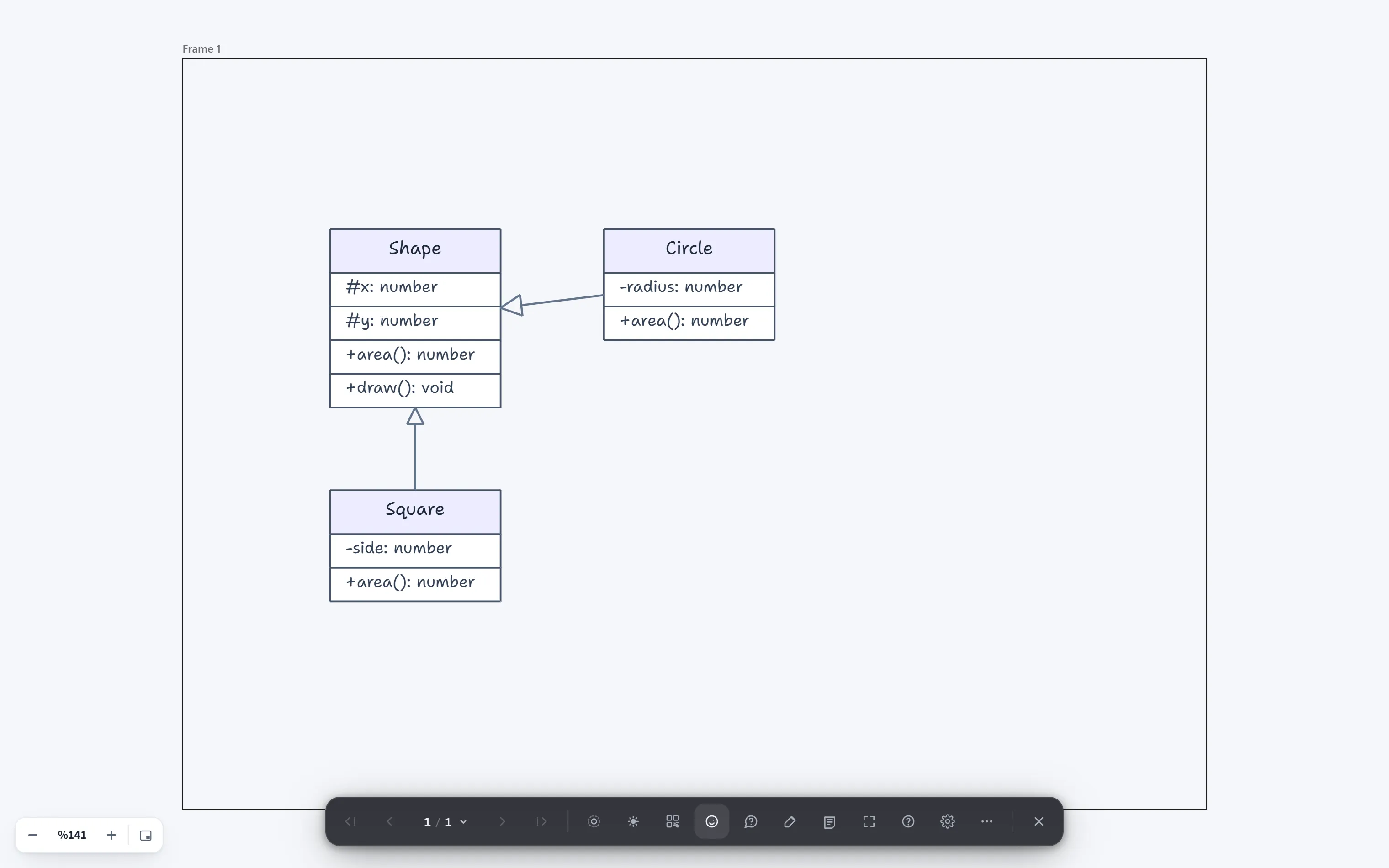
Что он делает и для чего нужен
Заголовок раздела «Что он делает и для чего нужен»- Прямая презентация: показывайте свой рисунок на месте, без хлопот с экспортом.
- Инструменты, помогающие рассказу: заметки докладчика, таймер, подсветка, лазерная указка, рисование поверх слайда, автопереход и другое.
- Взаимодействие с аудиторией: вовлекайте зал в процесс через подключение по QR, живые эмодзи-реакции, вопросы и ответы и живые опросы.
- Киоск/автопоказ: с режимом повтора и автопереходом презентация идёт сама по себе на экранах без оператора.
Для кого он
Заголовок раздела «Для кого он»Для всех, кто показывает доску или диаграмму: командные встречи, демонстрации продукта, воркшопы, уроки и презентации для клиентов. Он идеален для тех, кто предпочитает рисовать в LetDraw и вести презентацию из того же места, а не пересобирать слайды в отдельном инструменте.
Какой тариф
Заголовок раздела «Какой тариф»Режим презентации это функция Pro (включая Enterprise; в самостоятельно размещённых установках им могут пользоваться все участники). На бесплатном тарифе на кнопке запуска появляется значок блокировки.
Как создаются слайды
Заголовок раздела «Как создаются слайды»- Рисуйте кадры-слайды на холсте инструментом Frame; каждый кадр это слайд.
- Порядок слайдов совпадает с порядком в панели презентации (меняется перетаскиванием); скрытые слайды пропускаются в презентации.
- Если кадров нет, режим презентации показывает подсказку “draw a Frame first” вместо тихого закрытия.
Как запустить
Заголовок раздела «Как запустить»- Меню-гамбургер → View → Presentation Mode; или
- Кнопка Start presentation в панели презентации (или выберите слайд и Start from this slide).
При запуске выполняется приближение к первому слайду и переключение в полноэкранный режим.
Навигация и инструменты
Заголовок раздела «Навигация и инструменты»Внизу появляется чёрная панель инструментов презентации; работают и сочетания
клавиш (переход вперёд стрелками / пробелом, выход по Esc). Каждая кнопка и сочетание
подробно описаны на странице Панель инструментов презентации. Используйте панель
презентации для подготовки, изменения порядка, аннотирования и экспорта слайдов.
Вы выходите из презентации по Esc; если открыт наложенный слой (справка, настройки,
затемнение), он закрывается первым, а второй Esc завершает презентацию. При выходе
ваш вид редактирования и камера возвращаются ровно в прежнее состояние.