

Добавление комментария
Комментарий это заметка с возможностью ответа, прикреплённая к документу либо к конкретной фигуре или точке. Используйте её, чтобы оставить отзыв, отметить место и сказать “исправь здесь”, а также обсуждать один и тот же документ с командой. Комментарии синхронизируются в реальном времени; ваши коллеги видят их мгновенно.
Откуда можно добавить
Заголовок раздела «Откуда можно добавить»Начать комментарий можно из нескольких мест:
- В любой точке холста: в нижней панели инструментов выберите More tools (⋯) → Add comment, затем щёлкните в нужном месте холста. В этой точке ставится метка комментария и открывается всплывающее окно ввода.
- На фигуре: выделите фигуру и нажмите кнопку Comment на панели выделения; комментарий прикрепляется к этому элементу (он остаётся прикреплённым, даже если вы перемещаете фигуру).
- На уровне документа: оставьте общий комментарий (без привязки) через поле ввода в правой панели комментариев.
- Щелчком по существующей метке: щелчок по метке комментария на холсте открывает цепочку комментариев этого элемента в виде всплывающего окна.
Кто может добавить
Заголовок раздела «Кто может добавить»Чтобы оставить комментарий, вы должны быть авторизованы и работать в облачном (сохранённом) документе. В гостевом режиме или в локальном черновике эта функция отключена (пункт инструмента становится серым; панель показывает подсказку “войдите” или “откройте документ”).
Ограничения и квоты
Заголовок раздела «Ограничения и квоты»- Бесплатный тариф: можно открыть 5 корневых цепочек на документ. Ответы не учитываются в этом лимите (лимит распространяется на создание новых обсуждений). При попытке открыть 6-ю цепочку появляется диалог обновления тарифа.
- Pro / Enterprise: неограниченное число цепочек комментариев.
- Ваша оставшаяся квота (“{used} / {limit} free threads”) показывается в поле ввода.
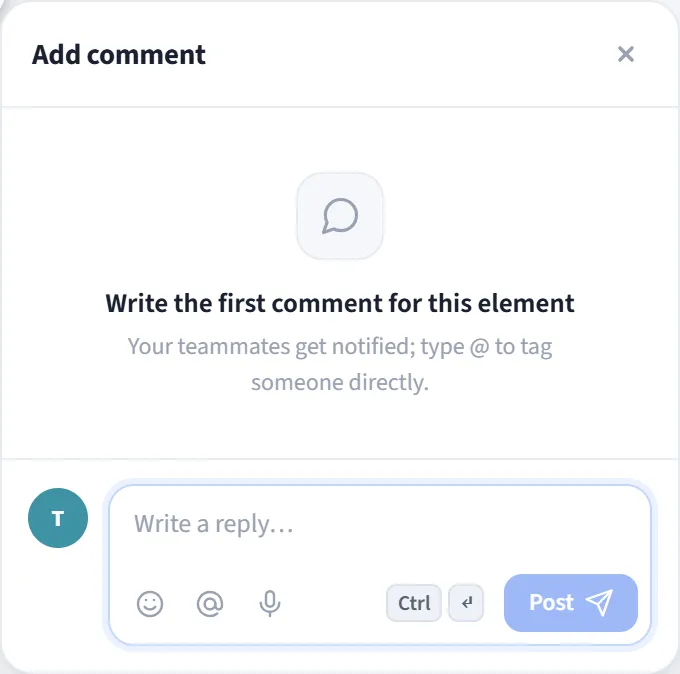
Всплывающее окно комментария (на холсте)
Заголовок раздела «Всплывающее окно комментария (на холсте)»При щелчке по метке или при создании нового комментария рядом с меткой открывается
всплывающее окно. Оно располагается так, чтобы оставаться на экране,
и закрывается при щелчке вне его или нажатии Esc.
Верхняя панель
- Заголовок: Add comment, когда комментариев нет, иначе Comments плюс счётчик и значок статуса (Open / Resolved).
- Resolve all: помечает все открытые цепочки этого элемента как решённые.
- Copy link: копирует прямую ссылку на документ (на эти комментарии) в буфер обмена.
- Delete all: удаляет все комментарии этого элемента (с запросом подтверждения).
Первый комментарий
Когда у элемента ещё нет комментариев, появляется подсказка “Write the first comment
for this element”; она напоминает, что можно упомянуть кого-то напрямую через @.
Поле ввода
- Упоминание через @: отмечайте участников рабочего пространства с автодополнением; упомянутый человек получает уведомление.
- Добавьте эмодзи или продиктуйте текст через голосовой ввод (микрофон).
- Опубликуйте кнопкой Send или сочетанием
Ctrl/⌘ + Enter.
Что можно делать с комментарием
Заголовок раздела «Что можно делать с комментарием»У каждого комментария есть свои действия:
- Reply: создать цепочку ответов под темой.
- React: оставить реакцию эмодзи.
- Resolve / Reopen: закрыть завершённую цепочку или открыть её снова (решённые сворачиваются).
- Pin: переместить важный комментарий наверх.
- Edit / Delete: отредактировать или удалить свой комментарий (удаление корневого комментария удаляет и его ответы).
- Go to shape / Copy link: перейти к связанной фигуре или поделиться прямой ссылкой на комментарий.
Реальное время
Заголовок раздела «Реальное время»Комментарии появляются мгновенно у участников команды в общем документе (на разных устройствах и вкладках). Щелчок по метке на холсте прокручивает список к соответствующей цепочке в правой панели и подсвечивает её.