

Файл
Меню-гамбургер в левом верхнем углу → Файл содержит операции уровня документа: новый документ, открытие/сохранение, экспорт, совместный доступ и библиотеки фигур.
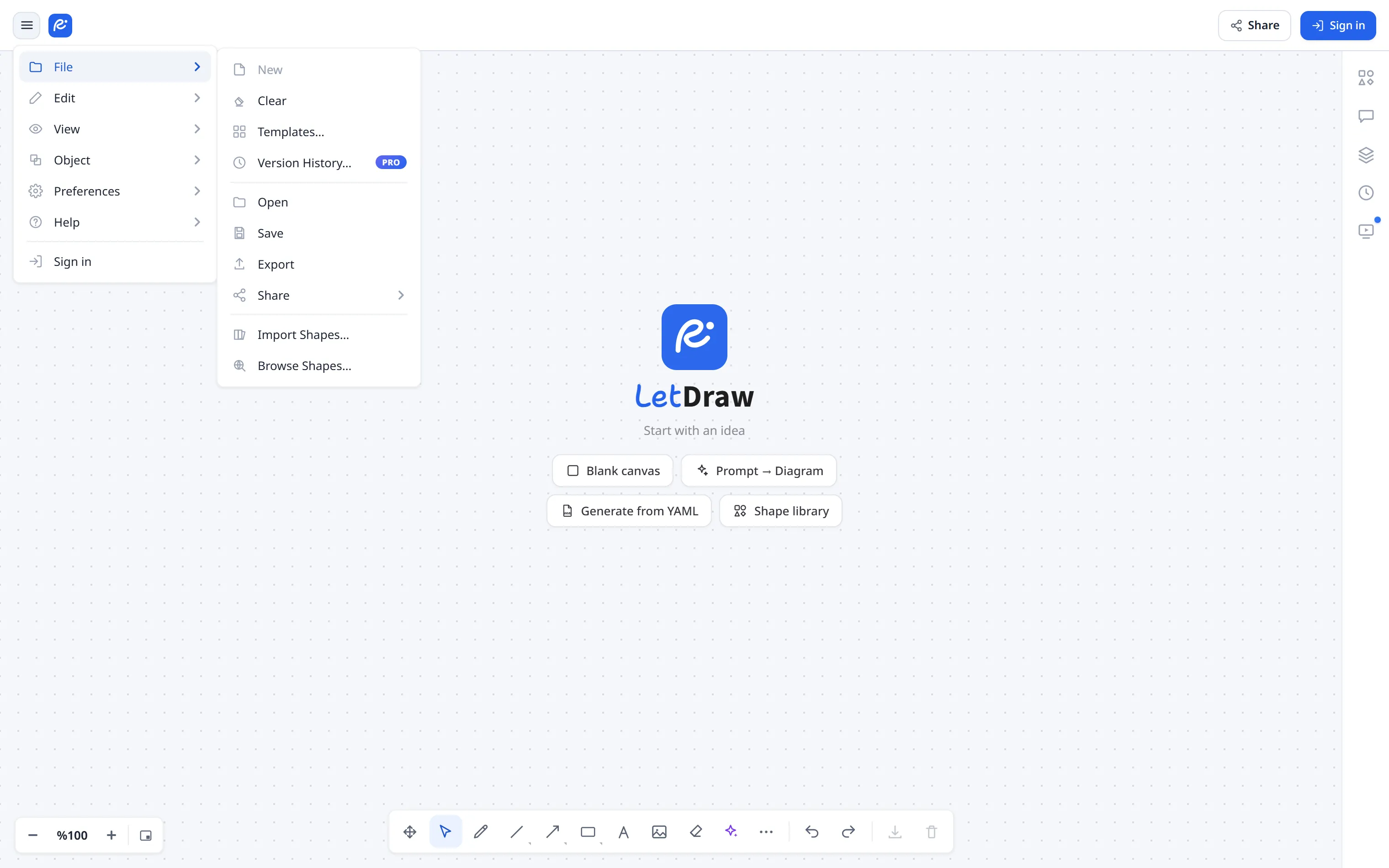
Создаёт совершенно новый документ и переключается на него; документ, над которым вы работали, остаётся нетронутым (он уже автоматически сохранён в разделе «Мои файлы»). Если холст пуст, новый документ открывается сразу.
Если на холсте есть работа, сначала появляется запрос с тремя вариантами, что делать с текущим документом:
- OK: оставить текущий документ как есть и открыть новый.
- Задать имя и сохранить: сначала задать имя текущему документу, затем открыть новый.
- Отклонить: удалить текущий документ (после повторного подтверждения; это действие нельзя отменить), затем открыть новый.
План Free допускает не более 3 документов; при достижении лимита появляется окно обновления плана. Для гостя (не выполнен вход) пункт Новый отключён; поскольку у гостя есть единственный локальный холст, для начала с чистого листа он использует Очистить.
Сколько документов вы можете создать, зависит от вашего плана:
| Пользователь | Доступное число документов |
|---|---|
| Guest (не выполнен вход) | Нет облачного документа; только 1 локальный холст (localStorage). Нельзя создавать несколько файлов. |
| Free | Не более 3 документов. |
| Pro | Неограниченное число документов (без лимита). |
| Enterprise / self-hosted (оплата отключена) | Неограниченно. |
Очистить
Заголовок раздела «Очистить»Возвращает текущий холст к пустому холсту. Если есть что терять, сначала запрашивает подтверждение («Текущий рисунок будет удалён. Продолжить?»). Очищаются элементы, выделение и история отмены; опустошённая сцена автоматически сохраняется поверх текущего документа. Предыдущее содержимое можно восстановить через История версий. Так гость начинает заново.
Шаблоны…
Заголовок раздела «Шаблоны…»Открывает галерею готовых шаблонов: слева панель категорий, сверху поле поиска, а на каждой карточке настоящий предпросмотр диаграммы.
Что произойдёт при применении шаблона, зависит от того, где вы находитесь:
- Вход выполнен, на холсте есть работа: создаётся и открывается новый документ с именем шаблона; документ, с которым вы работали, остаётся нетронутым.
- Пустой холст: шаблон заполняет текущий документ, поэтому не остаётся пустого документа и не расходуется место под документ в плане Free.
- Гость или офлайн: облачный документ создать нельзя, поэтому шаблон заменяет текущий холст. Если есть что терять, сначала запрашивается подтверждение; после этого действие можно отменить сочетанием Ctrl+Z.
Шаблоны со значком PRO доступны только на платных планах; на бесплатном плане клик открывает окно обновления. Оно также открывается при достижении лимита документов плана Free.
История версий…
Заголовок раздела «История версий…»(Pro) Перечисляет снимки облачного документа, начиная с самых новых и с группировкой по дням. В каждой строке показаны автор, относительное время и сводка изменений: +добавлено, ~изменено, −удалено. На правой панели находятся предпросмотр выбранного снимка, вкладка Changes и скачать копию (PNG).
Preview загружает этот снимок на холст и показывает баннер сверху. Пока он открыт, ваш активный документ не изменяется:
- Отмена или ESC: вы мгновенно возвращаетесь ровно к тому, что было, без каких-либо изменений и без ожидания сети.
- Восстановить: просмотренный снимок сохраняется как новая версия поверх истории. Ничего не удаляется; прежние версии остаются в списке.
Снимки создаются не чаще одного раза в 10 минут во время работы, а список показывает 30 самых новых.
Открыть
Заголовок раздела «Открыть»Выбирает файл .letdraw на вашем устройстве и загружает его на холст.
- Если на холсте есть работа, сначала запрашивается подтверждение; файл заменяет текущий рисунок.
- Загрузку можно отменить: Ctrl+Z возвращает предыдущий рисунок.
- Неподходящие файлы отклоняются с понятным сообщением: некорректный JSON, это не файл LetDraw, неподдерживаемая версия или отсутствующие поля.
- Если вы вошли в систему, загруженное содержимое сохраняется поверх текущего документа; предыдущее состояние остаётся восстановимым через История версий.
- Безопасность: ссылки, встроенные в элементы файла, открываются только если начинаются с http, https или mailto; любая другая схема игнорируется.
Сохранить
Заголовок раздела «Сохранить»Скачивает текущий холст в виде файла .letdraw: открываемого заново исходника.
- Файл называется по имени документа (например,
Оргструктура.letdraw); символы, недопустимые в именах файлов, заменяются на_. - Удалённые фигуры в файл не попадают. Удалённые элементы остаются в сцене как метки, чтобы совместная работа оставалась синхронной, но в сохранённый файл они не попадают: делясь им, вы не передаёте удалённое содержимое.
- Координаты округляются до субпиксельной точности, а файл записывается без отступов, что заметно уменьшает большие рисунки.
- Если сохранение не удалось, вы увидите уведомление об ошибке.
Экспорт
Заголовок раздела «Экспорт»Открывает диалог экспорта: PNG / SVG / PDF или .letdraw; вы выбираете область
(всё/выделение), отступы, масштаб (1×/2×/3×) и фон (белый/прозрачный). Слева показывается
настоящий предпросмотр выбранных настроек.
- Файлы называются по имени документа:
Имя.png,Имя.svg,Имя.pdf,Имя.letdraw. - Шрифты выводятся точно как на холсте: рукописный шрифт, выбранный в Настройки → Дополнительные настройки (например, Shantell Sans), применяется и к результату.
- Если рисунок превышает предел браузера при выбранном масштабе, теперь показывается понятная ошибка; попробуйте меньший масштаб. Вы также получите сообщение, когда экспортировать нечего.
- Удалённые элементы исключаются из всех результатов.
- Замечание про SVG: SVG сохраняет название шрифта, но не встраивает сам шрифт. Если на компьютере, где открывают файл, этого шрифта нет, будет использован похожий.
Поделиться
Заголовок раздела «Поделиться»Открывает подменю:
- Поделиться ссылкой: односторонняя ссылка, содержащая копию-снимок рисунка.
- Совместная работа в реальном времени: зашифрованная комната совместной работы в реальном времени.
Окно Поделиться ссылкой показывает рядом со ссылкой ещё и QR-код. Вкладки Snapshot · Live · Public сверху переключают на другие способы обмена без возврата в меню.
Как формируется ссылка:
- Для небольшого рисунка ссылка и есть рисунок: на сервер ничего не уходит, и ссылка открывается даже без интернета.
- Для более крупного рисунок шифруется в вашем браузере перед загрузкой. Ключ
расшифровки находится только в части ссылки после
#, а браузеры никогда не отправляют эту часть на сервер, поэтому сервер не может прочитать рисунок. - Если рисунок слишком велик, появится понятная ошибка с советом разделить документ.
- Удалённые фигуры никогда не попадают в ссылку. Координаты также округляются, что оставляет больше рисунков на пути без сервера.
Когда вы открываете присланную вам ссылку:
- Если на холсте есть работа, сначала запрашивается подтверждение; ссылка заменяет ваш текущий рисунок.
- После этого Ctrl+Z возвращает предыдущий рисунок.
- Повреждённые или слишком большие ссылки безопасно отклоняются; вкладка не зависает.
Импорт фигур…
Заголовок раздела «Импорт фигур…»Импортирует файл библиотеки фигур .letdrawlib; фигуры добавляются в панель фигур
справа под собственным заголовком. Тот же импорт доступен и из самой панели фигур.
- Результат всегда сообщается: подтверждение с названием библиотеки при добавлении или сообщение «уже импортирована», если вы выбрали ту, что уже есть.
- Если файл не подходит, вам скажут почему: некорректный JSON, это не
.letdrawlib, нет названия, нет списка фигур или нет пригодных фигур. - Файлы больше 10 МБ отклоняются.
- Библиотеки с пометкой PRO требуют платного плана; на бесплатном плане открывается окно обновления.
- Безопасность: SVG каждой иконки фильтруется (остаются только теги и атрибуты рисования;
скрипты и обработчики событий удаляются), а ссылки внутри иконки ограничены ссылками
#в пределах того же файла. Поэтому импортированная библиотека не может заставить ваш браузер загрузить что-либо со стороннего сервера.
Обзор фигур…
Заголовок раздела «Обзор фигур…»Открывает shapes.letdraw.com, каталог готовых библиотек фигур, в новой вкладке. Вкладка открывается так, что страница не может перенаправить вашу вкладку letdraw в другое место. Установки на своём сервере могут указать здесь собственный каталог.