

Разработчик
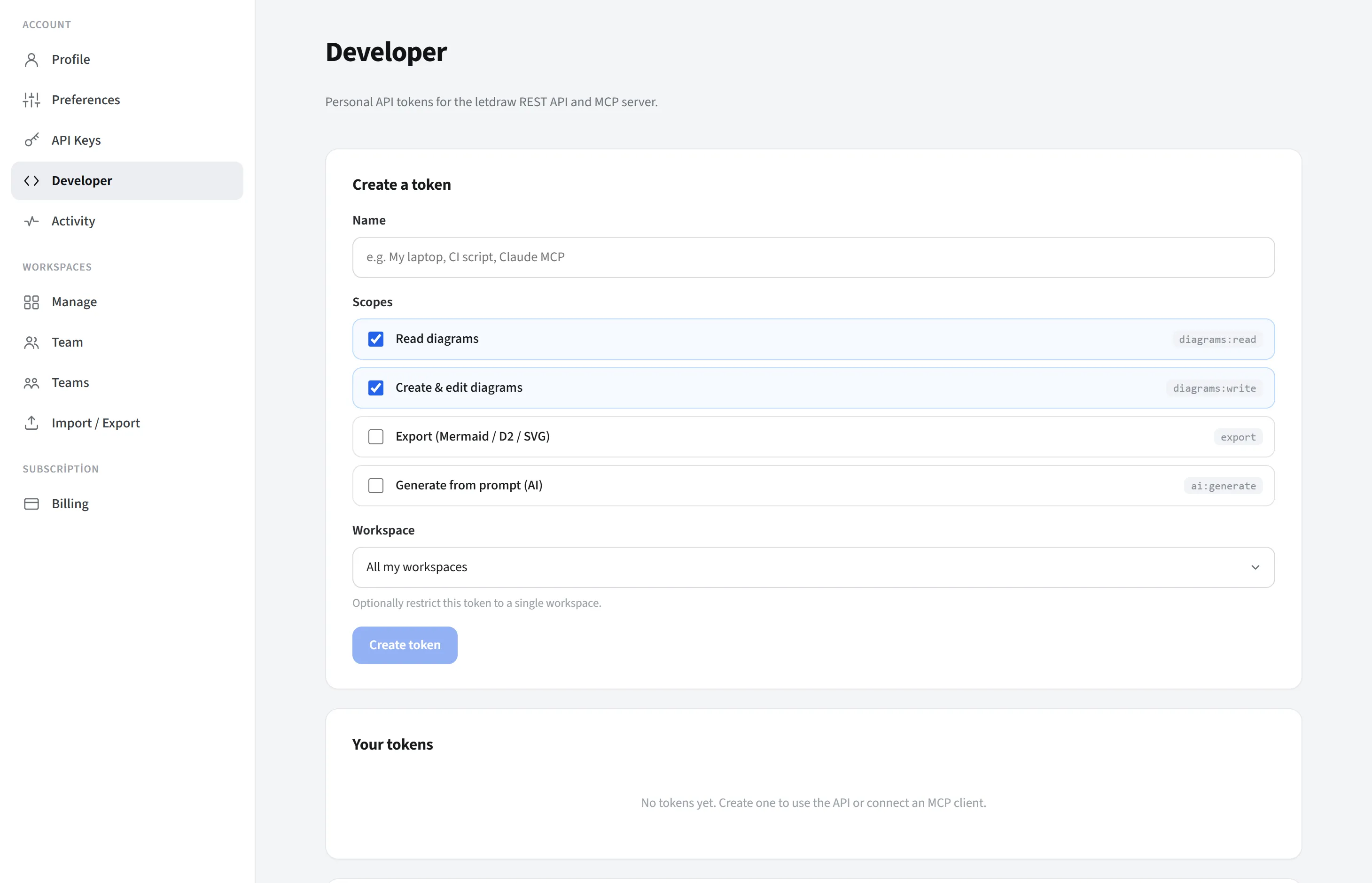
Разработчик находится в группе Аккаунт страницы Настройки аккаунта. Здесь вы создаёте личные токены API для REST API LetDraw и MCP-сервера и управляете ими. С этими токенами вы можете программно обращаться к диаграммам LetDraw из скрипта или подключить AI-клиент (например, Claude или Cursor) к LetDraw через MCP.
Кто это видит
Заголовок раздела «Кто это видит»Вошедшие в систему пользователи Pro/Enterprise (на SaaS) или все участники на самостоятельном хостинге.
Создание токена
Заголовок раздела «Создание токена»С карточки Создать токен:
- Имя: метка, которая поможет вам запомнить токен (например, «Мой ноутбук», «CI-скрипт», «Claude MCP»).
- Области действия: вы выбираете, что токену разрешено делать (принцип
наименьших привилегий; предоставляйте только необходимое):
diagrams:read(Чтение диаграмм): читает/перечисляет диаграммы.diagrams:write(Создание и редактирование диаграмм): создаёт и изменяет диаграммы.export(Экспорт): экспортирует диаграмму как Mermaid / D2 / SVG.ai:generate(Генерация по промпту): генерирует диаграмму из текстового промпта (AI).
- Рабочее пространство: вы можете ограничить токен всеми рабочими пространствами или только одним рабочим пространством.
- Нажмите Создать токен.
После создания токена его исходное значение (с префиксом ld_live_…) показывается
только один раз; сервер хранит только его дайджест и никогда не сможет снова
показать полное значение. Скопируйте его немедленно и храните в безопасном
месте. Если вы его потеряете, вы получите новый, выполнив ротацию.
Ваши токены
Заголовок раздела «Ваши токены»Каждый созданный вами токен перечислен в карточке Ваши токены; показываются его имя, префикс, области действия, (если есть) рабочее пространство и дата последнего использования. Есть два действия:
- Ротация: генерирует новый токен и мгновенно аннулирует старый. Используйте её при подозрении на утечку или для периодического обновления; затем обновите свои клиенты новым токеном.
- Отзыв: безвозвратно отключает токен. Каждый клиент, использующий его, мгновенно перестаёт работать.
Подключение
Заголовок раздела «Подключение»Карточка Подключение показывает, куда и как отправлять ваш токен. Токен отправляется в каждом запросе как заголовок Bearer:
Authorization: Bearer <your-token>Есть два эндпоинта (копируемые на карточке; приведённые ниже — адреса SaaS; на самостоятельном хостинге это адрес вашего собственного сервера):
- Базовый адрес REST API:
https://api.letdraw.com/api-v1(для программного доступа из скриптов). - URL MCP-сервера:
https://api.letdraw.com/mcp(для подключения AI-клиента).
Подключение MCP-клиента
Заголовок раздела «Подключение MCP-клиента»MCP (Model Context Protocol) позволяет AI-клиентам (таким как Claude или Cursor) использовать LetDraw как инструмент: ваш клиент подключается к MCP-серверу LetDraw с вашим токеном и читает, создаёт, редактирует или экспортирует диаграммы (что позволяют области действия вашего токена).
Шаги:
- Создайте токен выше.
- Выберите свой клиент на карточке Подключить MCP-клиент.
- Вставьте предоставленную конфигурацию в соответствующий файл и сохраните. (Если
вы только что создали токен, он встраивается в конфигурацию автоматически; иначе
замените заполнитель
ld_live_YOUR_TOKENсвоим собственным токеном.) - Перезапустите клиент.
Поддерживаемые клиенты и расположение конфигурации:
| Клиент | Расположение конфигурации | Формат подключения |
|---|---|---|
| Cursor | ~/.cursor/mcp.json | Прямой удалённый HTTP |
| VS Code | .vscode/mcp.json | Прямой удалённый HTTP (type: http) |
| Claude Code | Терминал (команда) | Команда claude mcp add |
| Claude Desktop | claude_desktop_config.json | Мост npx mcp-remote |
| Codex | ~/.codex/config.toml | Мост npx mcp-remote |
| OpenCode | opencode.json | Удалённый (type: remote) |
Для каждого клиента карточка предоставляет полную готовую к вставке конфигурацию. Примеры:
Cursor (~/.cursor/mcp.json):
{ "mcpServers": { "letdraw": { "url": "https://api.letdraw.com/mcp", "headers": { "Authorization": "Bearer ld_live_YOUR_TOKEN" } } }}Claude Code (в терминале):
claude mcp add --transport http letdraw https://api.letdraw.com/mcp \ --header "Authorization: Bearer ld_live_YOUR_TOKEN"Примечание о мосте: Поскольку Claude Desktop и Codex не общаются по удалённому
HTTP MCP напрямую, они подключаются через мост npx mcp-remote; для этих клиентов
должен быть установлен Node.js, и после сохранения нужно перезапустить
клиент.
Безопасность
Заголовок раздела «Безопасность»- Токен API так же силён, как пароль; не передавайте его никому и не размещайте в публичных репозиториях.
- Наименьшие привилегии: предоставляйте только нужные области действия и, где возможно, ограничивайте токен одним рабочим пространством.
- Исходный токен показывается только один раз; сервер хранит только его дайджест.
- В случае утечки или подозрения используйте Ротацию или Отзыв.
Полный список эндпоинтов, областей действия и инструментов MCP см. на странице Справочник по API и MCP.