

Комментарий
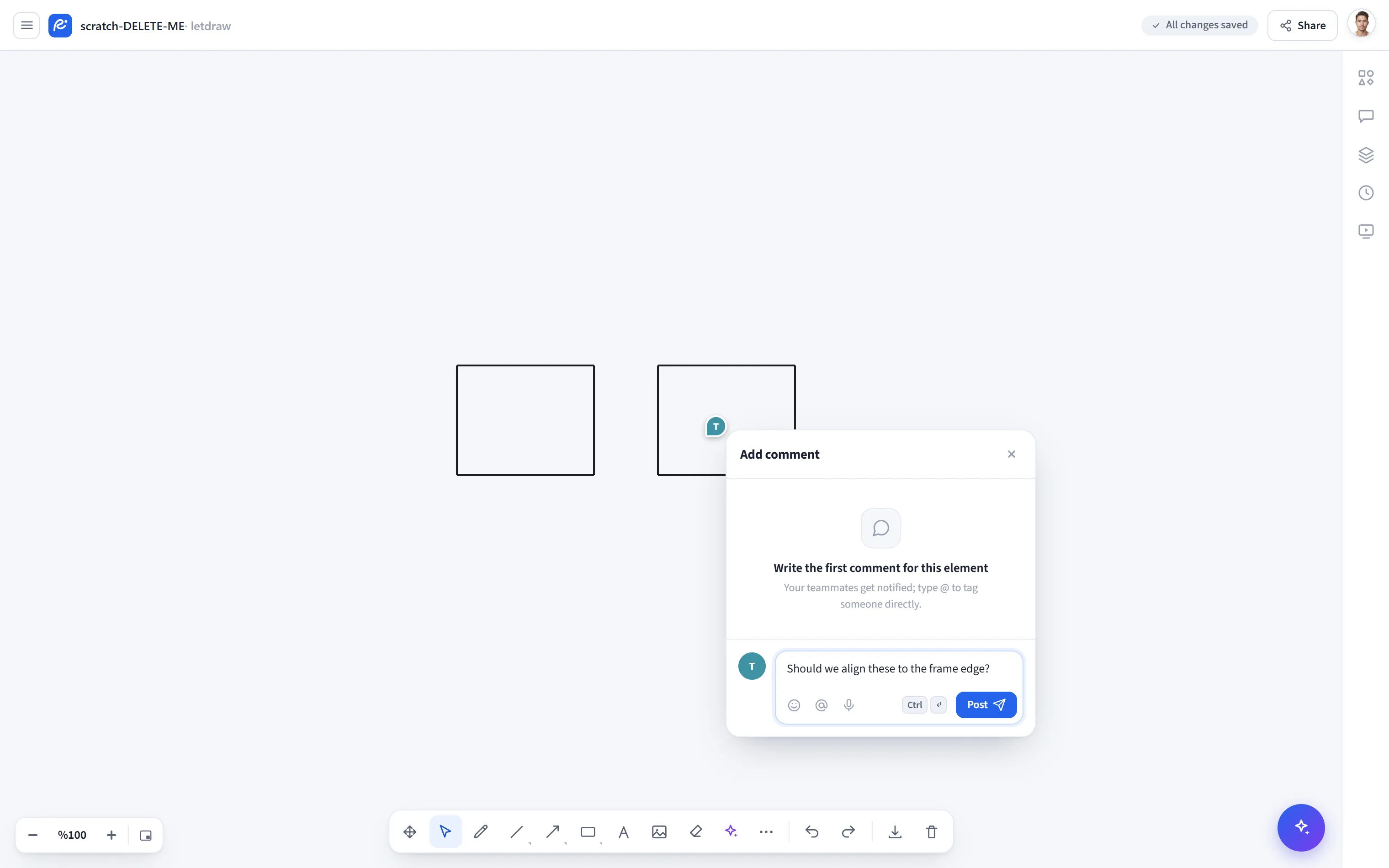
Комментарий позволяет оставить комментарий, привязанный к определённой точке на холсте. Он используется для того, чтобы дать обратную связь, отметить фигуру или обсудить что-либо с командой в общем документе.
Как открыть
Заголовок раздела «Как открыть»Дополнительные инструменты (⋯) → Комментарий на нижней панели инструментов.
Как использовать
Заголовок раздела «Как использовать»- Выберите Дополнительные инструменты → Комментарий. Вы переходите в режим размещения комментариев.
- Щёлкните по холсту в том месте, куда хотите прикрепить комментарий. В этой точке размещается закрепление комментария.
- Напишите комментарий. Комментарий привязывается к этой точке; при панорамировании и масштабировании холста он остаётся на соответствующем месте.
Если вы хотите прикрепить комментарий к конкретной фигуре, выделите фигуру и воспользуйтесь кнопкой Комментарий на панели выделения; в этом случае комментарий привязывается к данному элементу.
Что можно делать с комментариями
Заголовок раздела «Что можно делать с комментариями»- Ответ (ветка): создайте ветку обсуждения, ответив на комментарий.
- Реакция эмодзи: реагируйте на комментарии с помощью эмодзи.
- Решено: отметьте завершённый комментарий как решённый.
- Закрепить / Изменить / Удалить: закрепите комментарий, отредактируйте его текст или удалите его.
- Закрепления на холсте и панель: комментарии отображаются в виде закреплений на холсте; щелчок по закреплению открывает соответствующую ветку. Все их можно увидеть на панели Комментарии справа. Используйте «Копировать ссылку», чтобы поделиться прямой ссылкой на комментарий.
- В реальном времени: в общем документе комментарии мгновенно отражаются у участников команды (на разных устройствах и вкладках).
Требования и ограничения
Заголовок раздела «Требования и ограничения»- Чтобы оставить комментарий, необходимо войти в аккаунт и работать с облачным (сохранённым) документом. Если эти два условия не выполнены (гостевой режим или локальный черновик), пункт меню отображается неактивным.
- На бесплатном тарифе для каждого документа можно открыть 5 основных веток; ответы не учитываются в этом лимите. Для большего требуется Pro.