

Импорт/Экспорт
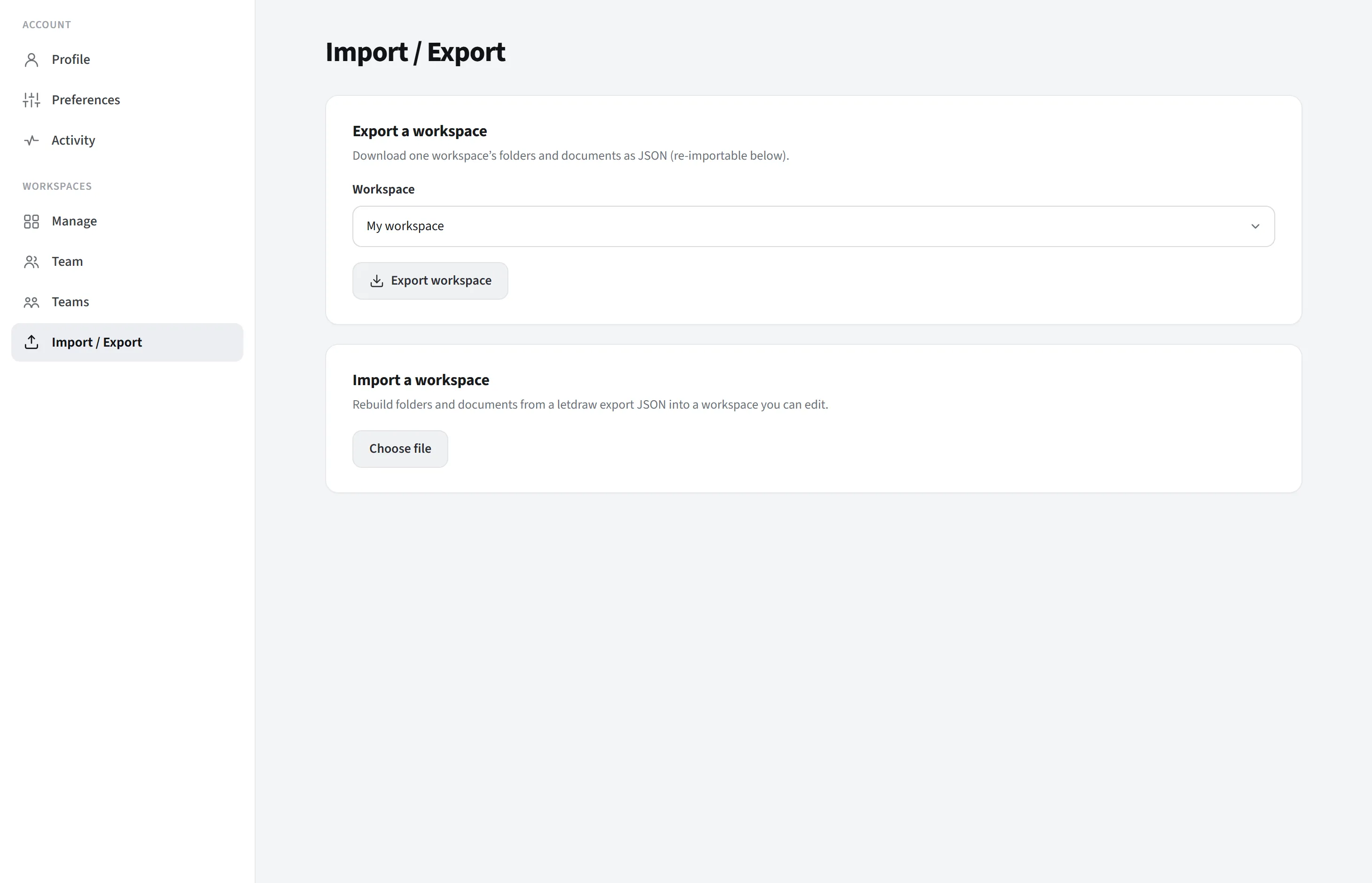
Импорт/Экспорт находится в группе Рабочие пространства страницы настроек и состоит из двух карточек: экспорт рабочего пространства и импорт рабочего пространства. Он позволяет превратить содержимое рабочего пространства в переносимый файл JSON и восстановить его из этого файла.
Что охватывает, а что нет
Заголовок раздела «Что охватывает, а что нет»Эти инструменты действуют на уровне рабочего пространства. Две соседние функции, которые не следует с ними путать:
- Сохранение/открытие одного документа в файл (
.letdraw) — это другое; для этого используйте Главное меню → Файл. - Если вы хотите скачать весь ваш аккаунт (все рабочие пространства + комментарии) за один раз, это другой экспорт, и он находится в карточке «Экспортировать ваши данные» на странице Профиль.
Экспорт (Рабочее пространство)
Заголовок раздела «Экспорт (Рабочее пространство)»Загружает содержимое выбранного вами одного рабочего пространства в файл с
именем letdraw-workspace-<name>.json.
Что экспортируется:
- Структура папок рабочего пространства (включая вложенные папки).
- Все документы в папках, каждый с его полным содержимым сцены (реальные фигуры/рисунки на холсте). То есть не только имена, но и сами документы.
Что не экспортируется: участники, команды, настройки доступа к папкам, комментарии и история версий. Эта карточка переносит содержимое; данные о совместной работе/правах в файл не входят.
Как: в выпадающем списке рабочего пространства на карточке выберите, какое рабочее пространство экспортировать, нажмите Экспортировать рабочее пространство; файл загрузится в ваш браузер.
Для чего это: резервное копирование, перенос содержимого в другой аккаунт или самостоятельно размещаемую установку, архивирование или дублирование содержимого рабочего пространства.
Импорт (Рабочее пространство)
Заголовок раздела «Импорт (Рабочее пространство)»Берёт ранее экспортированный JSON рабочего пространства LetDraw и воссоздаёт папки и документы внутри выбранного вами рабочего пространства.
Шаги:
- Загрузите файл
letdraw-workspace-*.jsonкнопкой Выбрать файл. Если файл недействителен, появляется предупреждение «Этот файл не является действительным экспортом LetDraw», и ничего не происходит. - Если он действителен, появляется предпросмотр: «X папок и Y документов готовы к импорту».
- Выберите целевое рабочее пространство в выпадающем списке Импортировать в. Цель должна быть рабочим пространством, которое вы можете редактировать (где вы владелец или редактор); импорт требует права на запись.
- Нажмите Импортировать. Показывается индикатор выполнения; по завершении появляется уведомление «X папок и Y документов импортировано».
Поведение: Импорт добавляет папки (начиная с верхней папки, с новыми ID) и документы в целевое рабочее пространство; он не перезаписывает существующее содержимое. Если вы импортируете один и тот же файл дважды, создаются две копии. Для чистой копии лучше всего импортировать в пустое, новое рабочее пространство.
Типичный сценарий
Заголовок раздела «Типичный сценарий»- Миграция/резервная копия: экспортируйте исходное рабочее пространство → создайте пустое рабочее пространство в целевом аккаунте/установке → импортируйте этот файл туда.
- Дублирование: экспортируйте рабочее пространство → импортируйте в новое рабочее пространство в том же аккаунте.
Вся операция выполняется через защищённые RLS серверные API вашего аккаунта; никакие данные не отправляются третьим сторонам.