

Правка
Меню-гамбургер в левом верхнем углу → Правка содержит действия отмены, буфера обмена, выделения и поиска. У большинства есть сочетание клавиш, а пункт становится серым, когда действовать не на что (например, Копировать без выделения).
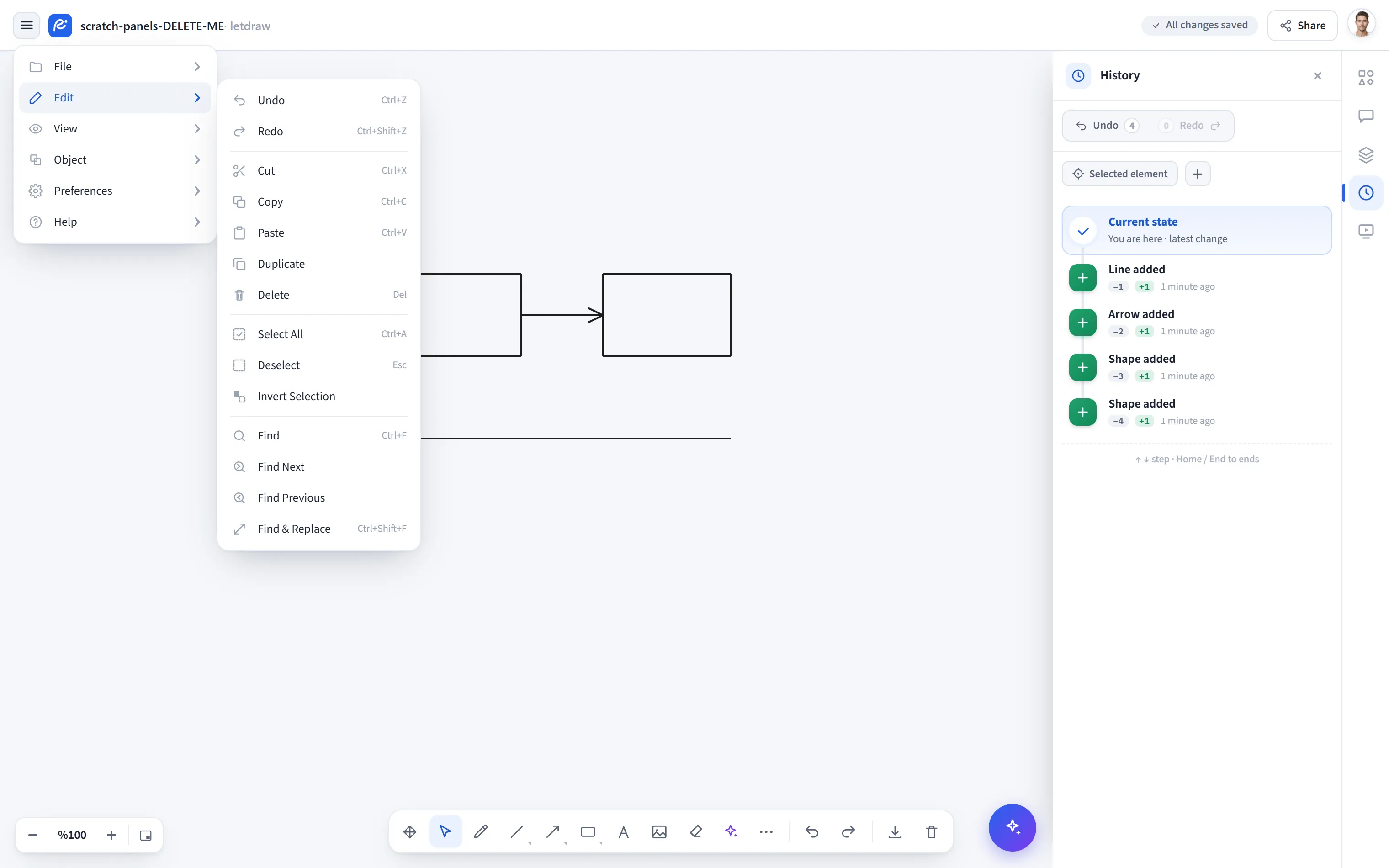
Отменить
Заголовок раздела «Отменить»Отменяет последнее действие (Ctrl+Z). История хранит до 100 шагов; самый старый
отбрасывается при достижении предела. Отмена не только локальна: её результат
сохраняется в облаке и доходит до всех в комнате совместной работы в реальном времени,
поэтому отменённое изменение не возвращается после закрытия и повторного открытия
вкладки.
Повторить
Заголовок раздела «Повторить»Повторно применяет отменённое действие (Ctrl+Shift+Z или Ctrl+Y). Новое
редактирование очищает историю повтора.
Вырезать
Заголовок раздела «Вырезать»Помещает выделение в буфер обмена и убирает его с холста (Ctrl+X). Выделенная рамка
забирает своё содержимое, поэтому рамка и её содержимое перемещаются как единое целое.
Буфер обмена собственный у letdraw: то, что вы вырезаете, предназначено для
вставки обратно внутри letdraw и не попадает в системный буфер обмена.
Копировать
Заголовок раздела «Копировать»Копирует выделение в буфер обмена letdraw (Ctrl+C). Копии клонируются глубоко,
поэтому последующие правки оригинала не меняют то, что вы вставите. Выделенная рамка
копирует и своё содержимое. Удалённые элементы (скрытые соавтором) исключаются из
копии.
Вставить
Заголовок раздела «Вставить»Вставляет буфер обмена на холст (Ctrl+V). Вставка:
- Даёт каждому элементу новый идентификатор, чтобы документы и копии никогда не сталкивались.
- Для стрелок: если формы, к которым стрелка была привязана, пришли в той же вставке, стрелка перепривязывается к копиям; иначе освобождается. Скопированная стрелка никогда не привязывается обратно к своему оригиналу.
- Для групп: копия образует собственную группу, а не присоединяется к группе оригинала, поэтому щелчок по одной не выделяет заодно другую.
- Размещение: обычно на 20 пикселей вниз и вправо от источника. Если вы прокрутили прочь от него, копия вместо этого попадает в центр вида, поэтому вставка никогда не оказывается за пределами экрана.
- Если она попадает в рамку, то присоединяется к этой рамке.
Буфер обмена собственный у letdraw; он не вставляет изображение или текст из другого приложения.
Копировать как PNG в буфер
Заголовок раздела «Копировать как PNG в буфер»Записывает выделение (или весь рисунок, когда ничего не выделено) в системный буфер обмена как изображение PNG, чтобы вставить его в другое приложение (Slack, письмо, документ). Результат всегда сообщается: подтверждение при успехе или ошибка, когда запись не удалась (нет разрешения, небезопасный контекст или сцена слишком велика для кодирования). Изображение использует тот же рукописный шрифт, что и холст.
Дублировать
Заголовок раздела «Дублировать»Клонирует выделение со смещением в 20 пикселей и выделяет копии (Ctrl+D). Следует тем
же правилам, что и вставка: рамка приходит со своим содержимым, стрелки
перепривязываются к копиям, а копии образуют собственную группу.
Удалить
Заголовок раздела «Удалить»Удаляет выделение (Del или Backspace). Удаление обратимо и безопасно для совместной
работы: элементы не выбрасываются сразу, а сохраняются как скрытые метки, чтобы снимок
соавтора не мог их воскресить.
- Удаление рамки удаляет и её содержимое.
- Удаление узла интеллект-карты забирает его поддерево и соединительные стрелки, а затем перекомпоновывает оставшиеся ветви. Удаление корня не тянет за собой поддерево, поэтому вы всё ещё можете удалить сам корень, чтобы очистить всё дерево.
Выделить всё
Заголовок раздела «Выделить всё»Выделяет каждый видимый элемент на холсте (Ctrl+A). Удалённые метки остаются вне
выделения.
Снять выделение
Заголовок раздела «Снять выделение»Очищает выделение (Esc). Ничего не делает, когда выделения нет.
Инвертировать выделение
Заголовок раздела «Инвертировать выделение»Выделяет элементы, которые не были выделены, и снимает выделение с тех, что были.
Ищет в тексте элементов на холсте (Ctrl+F). Поиск нечувствителен к регистру, а панель
показывает, где вы в результатах (как «3 / 7»). Переход к совпадению прокручивает
туда, но сохраняет ваш масштаб; он уменьшает масштаб только тогда, когда совпадение не
помещается на экране. Список совпадений остаётся в актуальном состоянии с документом:
измените текст сами или пусть соавтор изменит его, и счётчик обновится, а удалённый
элемент никогда не получает фокус.
Найти далее / Найти ранее
Заголовок раздела «Найти далее / Найти ранее»Идёт вперёд (F3) и назад (Shift+F3) по совпадениям, возвращаясь к началу после
последнего. Пока панель поиска в фокусе, Enter и Shift+Enter делают то же самое.
Когда панель закрыта, эти команды открывают её, чтобы вы видели счётчик совпадений.
Найти и заменить
Заголовок раздела «Найти и заменить»Находит текст и заменяет его другим (Ctrl+Shift+F). Поиск буквальный: символы
вроде $ и . не имеют особого значения. Заменить меняет каждое вхождение в текущем
совпадении; Заменить все меняет каждое совпадение в документе и сообщает, сколько
было изменено (включая прокрученные за пределы экрана). «Заменить все» это один шаг
отмены, поэтому Ctrl+Z отменяет всё сразу. Пустая замена удаляет найденный текст.
Режим просмотра
Заголовок раздела «Режим просмотра»Пока Настройки → Режим просмотра включён, каждый пункт, меняющий документ (Отменить, Повторить, Вырезать, Вставить, Дублировать, Удалить, Найти и заменить), отключён. Действия чтения (Копировать, Копировать как PNG, выделение и Найти) остаются доступными, чтобы документ, который вы представляете, нельзя было изменить случайно.