

Вид
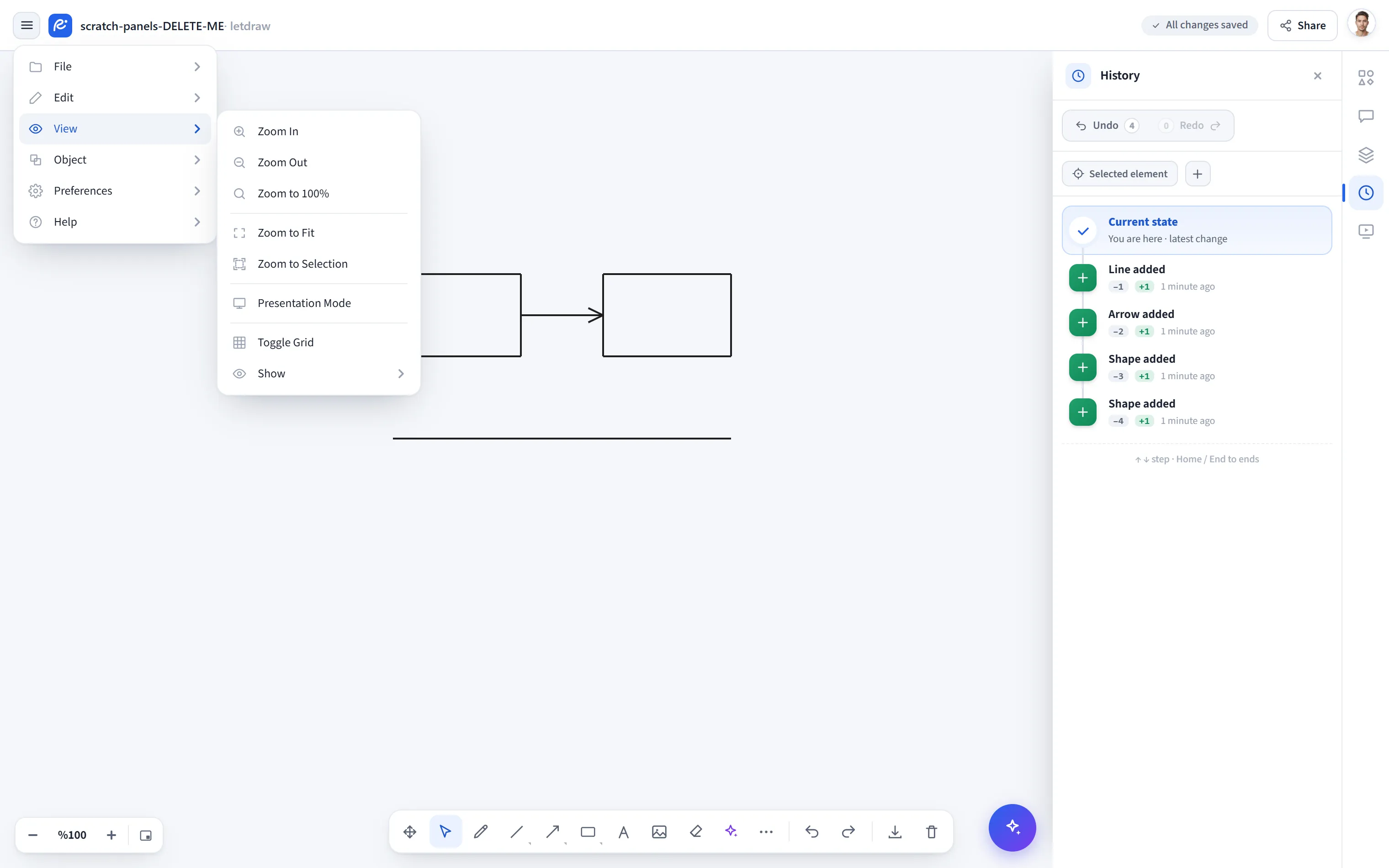
Меню-гамбургер в левом верхнем углу → Вид управляет тем, как вы смотрите на
холст: камерой (масштаб), сеткой, режимом презентации и тем, какие части интерфейса
видны. Ничто здесь не меняет документ; это влияет только на вид. Поэтому каждый
пункт остаётся доступным, пока включён Режим просмотра, и ни один не добавляет шаг в
историю отмены (движения камеры не отменяются Ctrl+Z).
Увеличить / Уменьшить
Заголовок раздела «Увеличить / Уменьшить»Приближает или отдаляет холст на один шаг. Масштаб фиксируется на постоянных шагах (10%, 25%, 50%, 75%, 100%, 125%, 150%, 200%, 250%, 300%, 400%, 600%, 800%), чтобы вы не сползали к промежуточному значению вроде «87%». Нижняя граница 10%, верхняя 800%. При смене шага центр вида остаётся неподвижным.
Для более плавного масштабирования удерживайте Ctrl (или Cmd) и крутите колесо
мыши; так масштаб меняется плавно, удерживая точку под курсором неподвижной. Кручение
колеса без Ctrl прокручивает холст.
Масштаб 100%
Заголовок раздела «Масштаб 100%»Устанавливает масштаб 1× (реальный размер), сохраняя центр вида.
По размеру
Заголовок раздела «По размеру»Масштабирует так, чтобы весь рисунок помещался на экране, с небольшим отступом по краям. Удалённые элементы (скрытые соавтором) не учитываются, поэтому вид не собирается вокруг невидимого содержимого. Ничего не делает, когда холст пуст.
Масштаб по выделению
Заголовок раздела «Масштаб по выделению»Вписывает в экран только выделенные элементы. Ничего не делает, когда ничего не выделено.
Режим презентации
Заголовок раздела «Режим презентации»(Pro) Превращает холст в полноэкранное слайд-шоу: рамки становятся слайдами, и вы листаете их клавишами со стрелками. Подробности в Режиме презентации. На бесплатном тарифе этот пункт открывает окно обновления.
Сетка вкл/выкл
Заголовок раздела «Сетка вкл/выкл»Включает или выключает фоновую сетку выравнивания. Настройка запоминается между сеансами.
Показать
Заголовок раздела «Показать»Открывает подменю, где вы включаете и выключаете части интерфейса по одной. Эти настройки запоминаются между сеансами и не входят в документ (они не передаются с файлом и не отменяются).
- Свойства фигуры: панель форматирования (выделения), появляющаяся над элементом при его выделении.
- Имя файла: имя документа в верхней панели.
- Подсказка по рисованию: вспомогательные подсказки, появляющиеся, пока выбран инструмент (например, руководство при рисовании многоточечной стрелки).
- Панель масштаба: элементы управления масштабом в углу.
- ИИ-ассистент: кнопка AI-ассистента в правом нижнем углу (показывается на подходящих тарифах).
- Правая панель: панель-рейка у правого края. Её отключение также закрывает открытую панель.
- Комментарии на холсте: булавки комментариев, показываемые прямо на холсте.
То же подменю содержит переключатели панелей: Панель фигур, Панель комментариев, Панель слоёв и Панель истории. Они открываются в правом доке, и открыта только одна за раз: открытие одной закрывает остальные. Щелчок по уже открытой панели закрывает её.