

Панель фигур
Панель фигур это каталог, который открывается у правого края и содержит готовые наборы фигур и импортированные вами библиотеки. Вы щёлкаете плитку, чтобы добавить фигуру на холст.
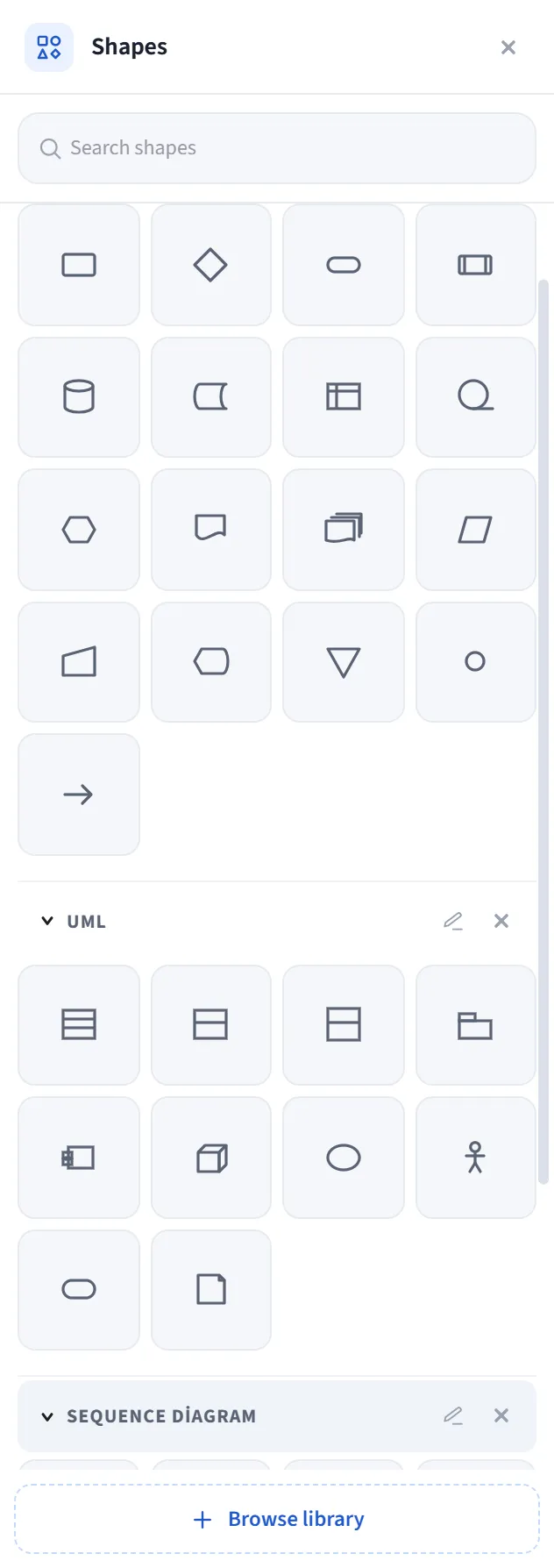
Как открыть
Заголовок раздела «Как открыть»- Откройте панель Shapes из панельного меню у правого края; или
- More tools (⋯) в нижней панели инструментов → More shapes; или
- Главное меню → View → Show → Shapes panel.
В заголовке находятся имя панели и кнопка закрытия.
Поле Search shapes вверху фильтрует фигуры по их подписи и заголовку раздела; Esc
очищает поиск. Во время поиска подходящие разделы открываются автоматически.
Разделы
Заголовок раздела «Разделы»Панель состоит из сворачиваемых разделов:
- Готовые наборы: встроенные наборы, такие как Sequence Diagram, Flowchart и UML. (Базовые фигуры перенесены в выпадающее меню Shapes в панели инструментов.)
- Импортированные вами библиотеки: каждый
.letdrawlibпоявляется как отдельный раздел.
В каждом разделе:
- Используйте стрелку в заголовке, чтобы развернуть/свернуть раздел.
- Переименуйте раздел значком карандаша (или двойным щелчком по заголовку).
- Используйте ×, чтобы скрыть раздел (если это импортированная библиотека, это её удаляет).
- Перетаскивайте заголовки разделов, чтобы менять их порядок (сохраняется).
- Крупные библиотеки со многими элементами разбиваются на подгруппы категорий; категории изначально свёрнуты со своим счётчиком и открываются по щелчку (для скорости в пакетах с сотнями иконок).
Использование фигур
Заголовок раздела «Использование фигур»- Щелчок по плитке либо выбирает инструмент (вы вытаскиваете фигуру на холст), либо добавляет составную композицию из нескольких элементов (например, актора, блок класса или линию жизни) в видимый центр холста.
- Плитки библиотек добавляют свои элементы на холст как есть.
Управление библиотеками
Заголовок раздела «Управление библиотеками»У плиток импортированных библиотек есть флажок. Когда вы выбираете плитки, в строке поиска появляется меню Actions (⋯ + число выбранных):
- New library from selection: назовите своё выделение и упакуйте его как новую собственную библиотеку.
- Move selection to library: переместите выделение в созданную вами библиотеку.
- Save .letdrawlib: скачайте выделение как файл
.letdrawlib. - Delete: удалите выбранные плитки.
Размещение и размер
Заголовок раздела «Размещение и размер»- Положение панели задаётся из Главное меню → Preferences → Other settings: Right (пристыкована к краю, по умолчанию) или Draggable (свободное окно, которое вы перемещаете куда угодно за верхнюю ручку).
- Если включено изменение ширины, вы можете менять ширину панели, перетаскивая её левый край.
Добавление и обнаружение библиотек
Заголовок раздела «Добавление и обнаружение библиотек»- В пустом состоянии (когда все разделы скрыты) панель показывает “No shapes; click to
add” и позволяет импортировать
.letdrawlib. - Кнопка Browse library внизу открывает каталог shapes.letdraw.com в новой вкладке.
- Чтобы добавить библиотеку из файла, см. Добавление фигуры; о каталоге и концепции см. страницы Библиотека фигур.