

Панель презентации
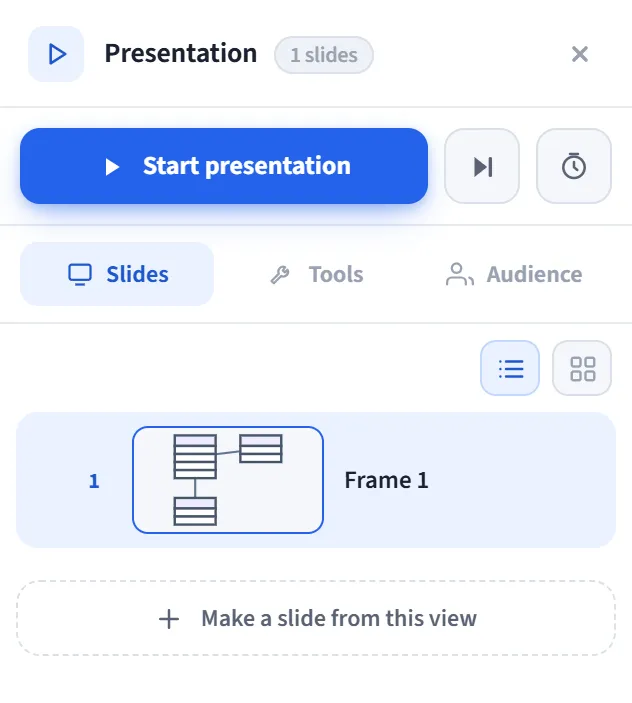
Панель презентации это менеджер слайдов, который открывается у правого края. Кадры на холсте это ваши слайды; данная панель перечисляет, упорядочивает и именует их, и отсюда вы запускаете презентацию. Здесь вы готовите всю колоду до перехода в полноэкранный режим.
Как открыть
Заголовок раздела «Как открыть»Откройте панель Presentation из панельного меню у правого края. В заголовке показаны имя панели и общее число слайдов.
Ряд запуска
Заголовок раздела «Ряд запуска»В верхней части панели три кнопки (все Pro):
- Start presentation: запускает презентацию с первого слайда.
- Start from this slide: запускает с выбранного слайда.
- Rehearse: запускает режим репетиции; он измеряет, сколько времени вы тратите на каждый слайд, и сохраняет это при выходе (сводка появляется на вкладке Tools ниже).
Вкладка Slides
Заголовок раздела «Вкладка Slides»Отсюда вы управляете колодой:
- Переключайтесь между видами List / Overview.
- У каждого слайда есть номер, миниатюра и имя. Щелчок по слайду выделяет его и приближает к нему на холсте.
- Изменение порядка: перемещайте слайды перетаскиванием (или
Alt + ↑/↓). - Двойной щелчок по имени слайда переименовывает его.
- Действия, появляющиеся при наведении на слайд:
- Заметка докладчика: добавить/изменить заметку для этого слайда.
- Скрыть / показать в презентации: пропустить слайд в презентации (в списке он выглядит приглушённым).
- Rename, Duplicate, Delete.
- Маленькие значки: отметка о наличии заметки, значок hidden и (если вы репетировали) время репетиции, проведённое на этом слайде.
- Make slide from this view: захватывает текущий вид в новый кадр. В открывшемся диалоге вы выбираете размер слайда (16:9 / 4:3 / custom), а также можете задать ему имя и заметку.
Вкладка Tools
Заголовок раздела «Вкладка Tools»Настройки здесь сохраняются и применяются к следующей презентации:
- Playback: автопереход, интервал перехода (слайды/секунда), Target duration (предупреждение о темпе), Loop / kiosk, Transition (fade). Если вы репетировали, здесь появляется сводка общей длительности; используйте Set as target, чтобы сделать эту длительность целевым темпом, либо очистите репетицию.
- Appearance: Full bleed (скрыть края/подписи кадров) и Focus mask (затемнить вокруг активного слайда).
- Presenter indicators: заранее включите индикаторы Timer, Clock, Next preview и Filmstrip.
- During the presentation: справка по сочетаниям для живых инструментов (L, S, A, B, C, J).
Вкладка Audience
Заголовок раздела «Вкладка Audience»Инструменты взаимодействия с аудиторией готовятся заранее, чтобы они заработали в тот же момент, когда откроется презентация:
- Join by QR: аудитория сканирует QR-код и следит за слайдом.
- Reactions: живые эмодзи от аудитории.
- Q&A: сбор и ответы на вопросы.
- Live poll: через Prepare / Edit заранее введите вопрос и 2-6 вариантов; вы запускаете его одной клавишей на сцене без ввода текста. Подготовленный опрос помечен галочкой.
Экспорт (внизу)
Заголовок раздела «Экспорт (внизу)»Меню Export внизу панели превращает колоду в файл (скрытые слайды пропускаются, края кадров очищаются):
- PDF: каждый слайд это страница.
- PNG (ZIP): каждый слайд отдельным PNG внутри одного ZIP.
- PPTX: каждый слайд как полноэкранный слайд PowerPoint.
Если включить переключатель заметок рядом, в экспортируемый файл добавляются и заметки докладчика. Все виды экспорта самодостаточны (без внешних библиотек/сервисов).
Типичный процесс
Заголовок раздела «Типичный процесс»- Нарисуйте слайды инструментом Frame (или используйте Make slide from this view).
- На вкладке Slides упорядочьте их, дайте имена, добавьте заметки и скройте ненужные.
- Настройте функции докладчика/аудитории на вкладках Tools и Audience.
- Перейдите в полноэкранный режим кнопкой Start presentation; или экспортируйте колоду как PDF/PNG/PPTX.