

Kommentar
Kommentar lader dig efterlade en kommentar fæstnet til et bestemt punkt på lærredet. Den bruges til at give feedback, markere en figur eller diskutere med dit team på et delt dokument.
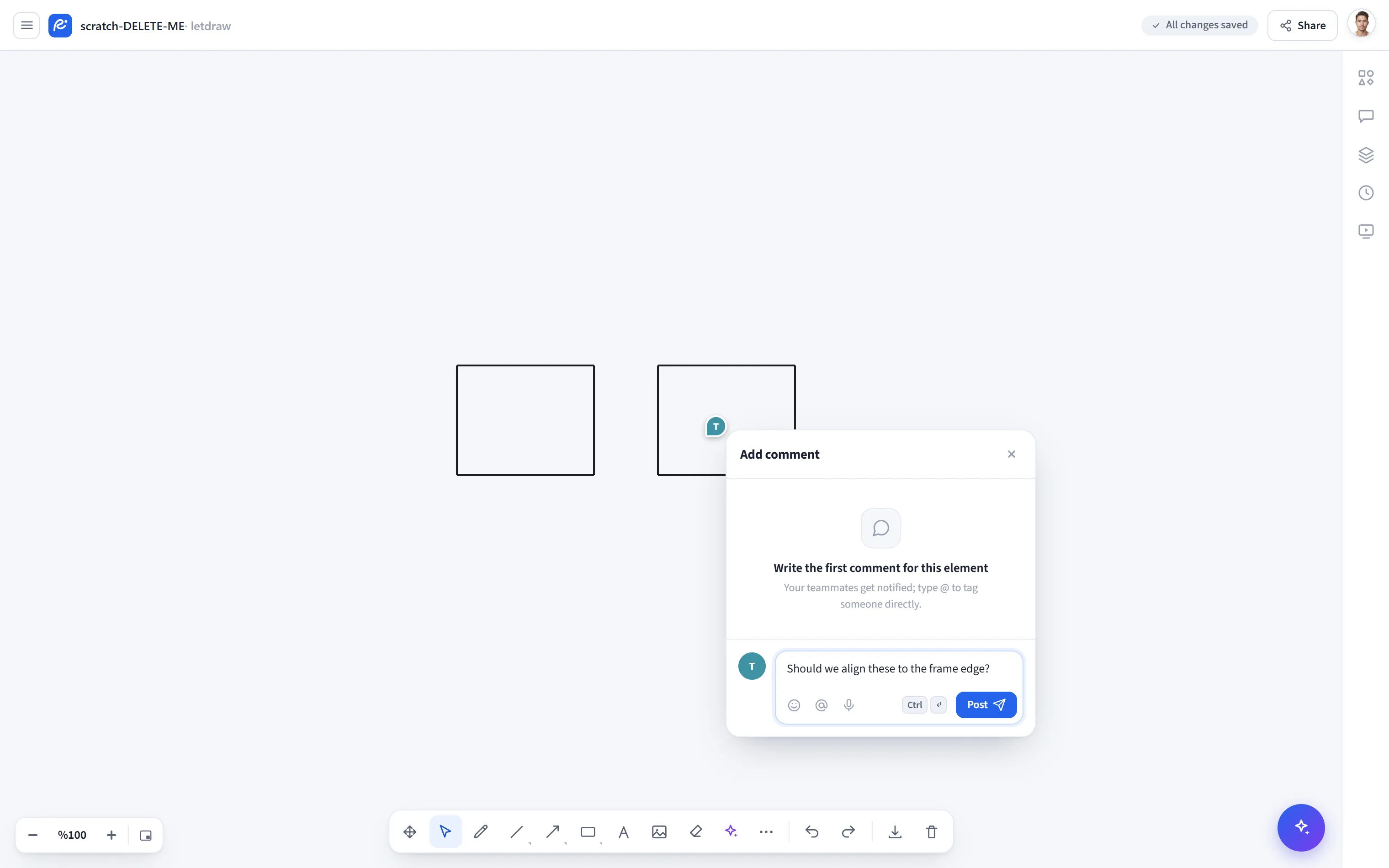
Sådan åbner du det
Sektion kaldt “Sådan åbner du det”Flere værktøjer (⋯) → Kommentar i den nederste værktøjslinje.
Sådan bruger du det
Sektion kaldt “Sådan bruger du det”- Vælg Flere værktøjer → Kommentar. Du skifter til kommentarplaceringstilstand.
- Klik på lærredet, hvor du vil vedhæfte kommentaren. En kommentarnål placeres på det punkt.
- Skriv kommentaren. Kommentaren er fæstnet til det punkt; når du panorerer og zoomer på lærredet, bliver den på det tilsvarende sted.
Hvis du vil vedhæfte kommentaren til en bestemt figur, kan du markere figuren og bruge Kommentar-knappen i markeringslinjen; i så fald er kommentaren bundet til det element.
Hvad du kan gøre med kommentarer
Sektion kaldt “Hvad du kan gøre med kommentarer”- Svar (tråd): opret en samtaletråd ved at svare på en kommentar.
- Emoji-reaktion: reager på kommentarer med emoji.
- Løst: markér en fuldført kommentar som løst.
- Fastgør / Redigér / Slet: fastgør kommentaren, redigér dens tekst eller fjern den.
- Lærredsnål og panel: kommentarer vises som nåle på lærredet; klik på en nål åbner den tilsvarende tråd. Du kan se dem alle i Kommentarer-panelet til højre. Brug “Kopiér link” til at dele et direkte link til en kommentar.
- Realtid: på et delt dokument afspejles kommentarer til teammedlemmer øjeblikkeligt (på tværs af enheder/faner).
Krav og grænser
Sektion kaldt “Krav og grænser”- For at efterlade en kommentar skal du være logget ind og arbejde på et sky (gemt) dokument. Når disse to betingelser ikke er opfyldt (gæstebrug eller et lokalt udkast), vises menupunktet deaktiveret.
- På Free-planen kan der åbnes 5 hovedtråde pr. dokument; svar tæller ikke med i denne grænse. Pro kræves for mere.