

Figurbibliotek
Et figurbibliotek er en pakke af genanvendelige ikoner og figurer (en .letdrawlib-fil).
For eksempel cloud/AWS/Kubernetes-ikoner eller UML- og flowchart-sæt. Når du tilføjer et
bibliotek til LetDraw, vises dets figurer i Shapes-panelet til højre, og du kan
trække dem ud på lærredet.
shapes.letdraw.com er det offentlige, fællesskabsbidragede katalog med figur- biblioteker. Derfra kan du opdage biblioteker, sende dem til editoren med et enkelt klik eller downloade dem som en fil.
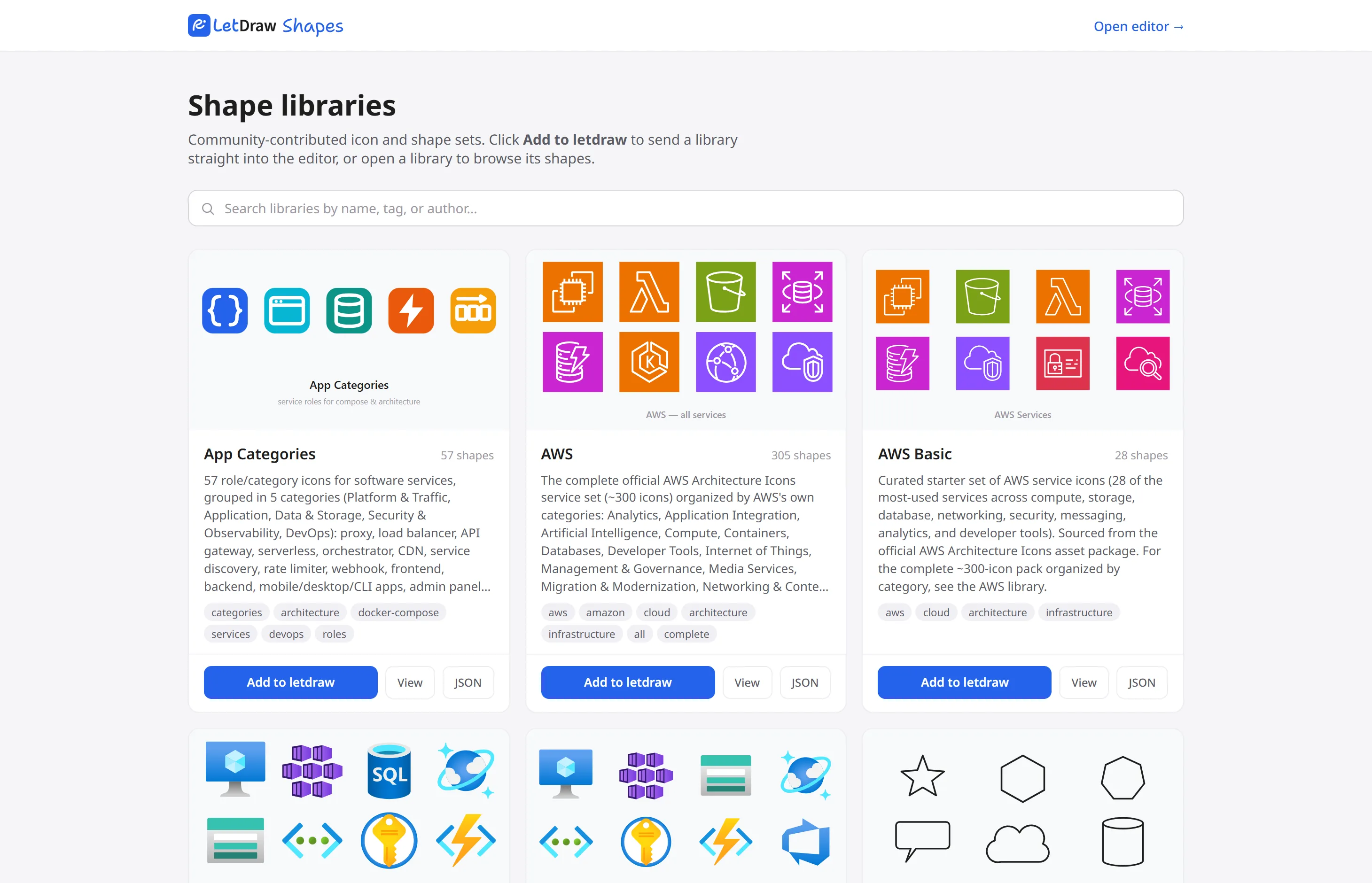
Forside
Sektion kaldt “Forside”- Øverst logoet LetDraw Shapes og til højre et Open editor →-link (åbner editoren).
- En overskrift (“Shape libraries”) og en kort beskrivelse.
- Søgefelt: filtrerer biblioteker efter navn, tag eller forfatter (
Escrydder det). - Under det et gitter af biblioteks-kort.
- Nederst på siden Contribute a library (tilføj dit eget bibliotek) og editor- links.
Hvad der er på et biblioteks-kort
Sektion kaldt “Hvad der er på et biblioteks-kort”Hvert kort opsummerer et bibliotek og tilbyder tre knapper:
- Add to letdraw: sender biblioteket direkte til editoren; du behøver ikke at downloade en fil og tilføje den manuelt. LetDraw importerer biblioteket ved opstart og tilføjer det til Shapes-panelet til højre; du kan trække dets figurer ud på lærredet med det samme. (Betalte pakker har et Pro-mærke, og importen kræver en Pro/Enterprise- plan.)
- View: åbner bibliotekets detaljeside; så inden du tilføjer det, kan du forhåndsvise figurerne i det, gennemse kategorier og endda plukke og tage kun de figurer, du ønsker.
- JSON: (for gratis biblioteker) downloader den rå
.letdrawlib-fil. Du kan importere den downloadede fil i LetDraw via Hamburgermenu → File → Add shape…; dette er praktisk til at holde et bibliotek offline, dele det med nogen eller tilføje det til en selv-hostet installation.
Detaljeside
Sektion kaldt “Detaljeside”Detaljesiden er til at se et biblioteks indhold, før du tilføjer det: den forhåndsviser hver figur i det med dens ikon, gennemser dens kategorier, søger i biblioteket og, hvis du vil, plukker og tager kun de figurer, du har brug for. På den måde besvarer du spørgsmålet “hvad er i denne pakke, er den nyttig for mig?” uden at downloade pakken.
Den åbnes, når du klikker på et kort eller View. På siden kan du:
- Forhåndsvise figurer: hver figur er listet med sit eget ikon og etiket; når du holder musen over, vises dens etiket og (hvis der er nogen) licens-/mærkenote som et værktøjstip.
- Søge i biblioteket: filtrér figurer efter navn eller kategori.
- Navigere i kategorier: figurer er inddelt i kategorier; til venstre er der en sidenavigation, der fremhæver den aktive kategori, mens du ruller. Hvis elementer ikke har nogen kategori, vises et enkelt fladt gitter; elementer, der er efterladt uden en kategori, grupperes under “Other”.
- Add to letdraw: send hele biblioteket direkte til editoren.
- JSON: (for gratis biblioteker) download hele biblioteket som
.letdrawlib. - Select shapes: pluk kun de figurer, du ønsker, og opret et brugerdefineret bibliotek af din egen (se nedenfor).
- Brug ← All libraries øverst for at vende tilbage til katalogets liste.
Markering af figurer for at bygge dit eget bibliotek (Select shapes)
Sektion kaldt “Markering af figurer for at bygge dit eget bibliotek (Select shapes)”For gratis biblioteker behøver du ikke at tage hele pakken; du kan plukke de figurer, du ønsker, og fremstille et nyt bibliotek, der kun består af dem. For eksempel kan du fra et stort ikonsæt tage netop de få ikoner, du vil bruge i dit projekt, og lave dit eget lille sæt:
- På detaljesiden skal du trykke på Select shapes; du går ind i markeringstilstand.
- Klik på de figurer, du ønsker, for at markere dem. Til masse-markering skal du bruge Select all øverst (når der er filtreret efter søgning, “select matches”) eller knappen Select all på en kategorioverskrift; Clear fjerner alt. Øverst vises, hvor mange figurer du har markeret (“N selected”).
- Brug Download .letdrawlib til at downloade en ny fil, der kun består af dine markeringer.
“(selection)” tilføjes til biblioteksnavnet; filnavnet har formen
id-selection.letdrawlib. - Når du er færdig, skal du forlade markeringstilstand med Done.
Du kan importere dette personlige bibliotek, du har downloadet, i LetDraw via Hamburgermenu → File → Add shape…, holde det offline eller dele det med dit team.
Bemærk: Markering af figurer er kun tilgængelig for gratis biblioteker; denne indstilling er deaktiveret for premium-pakker (for at forhindre download af hele pakken og at bryde den fra hinanden).
Bidrag
Sektion kaldt “Bidrag”Hvis du vil dele dit eget sæt, fører Contribute a library-linket på forsiden dig til biblioteksarkivet (github.com/letdraw/shapes).
Relaterede menuer
Sektion kaldt “Relaterede menuer”Du når også dette katalog og importen fra letdraws Hamburgermenu → File-
sektion: Browse shapes… åbner siden, mens Add shape… importerer en .letdrawlib-
fil direkte.