

Redigér
Hamburgermenuen øverst til venstre → Redigér rummer handlinger til fortryd, udklipsholder, markering og søgning. De fleste har en tastaturgenvej, og et punkt tones ned, når der ikke er noget at handle på (for eksempel Kopiér uden markering).
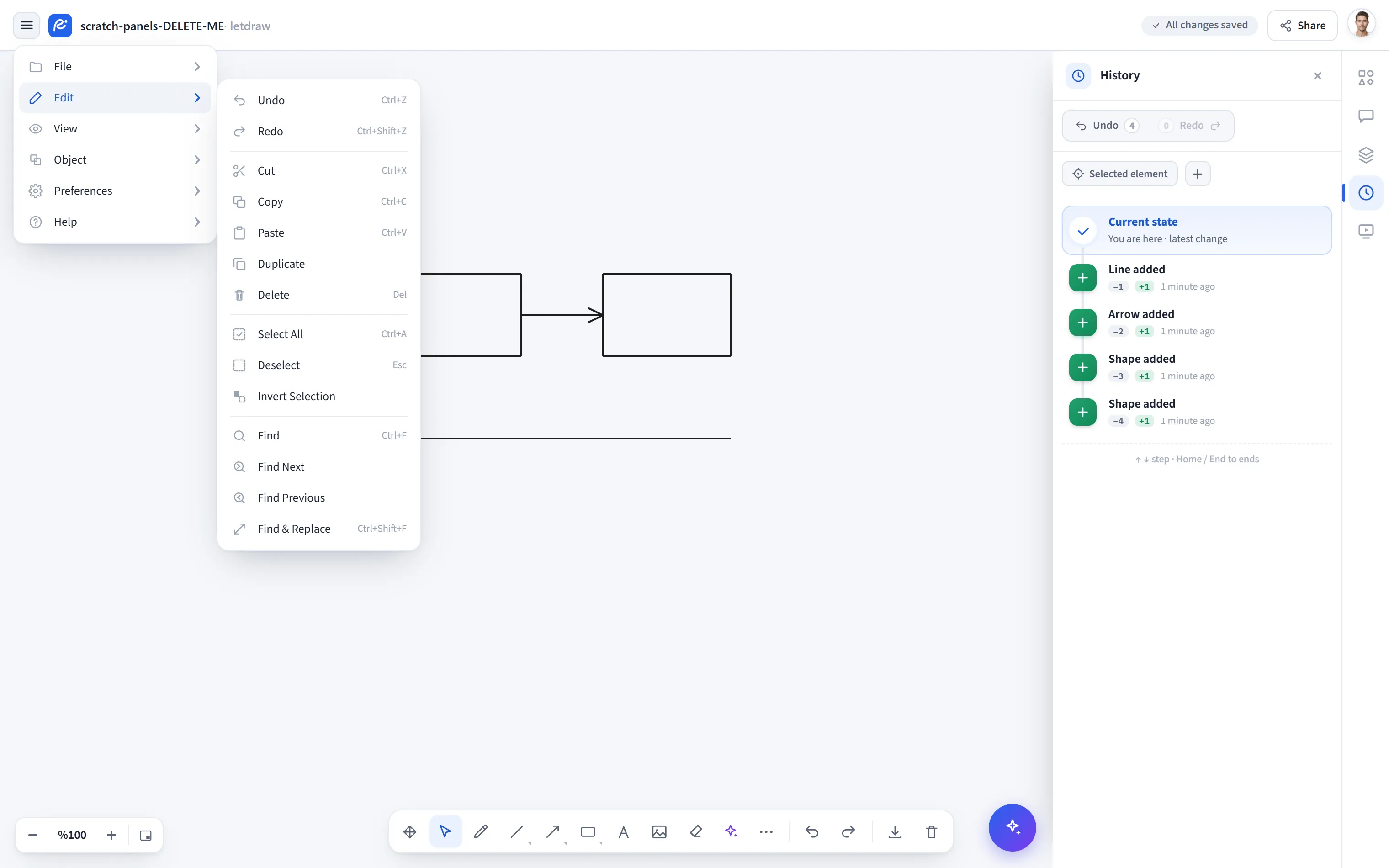
Fortryd
Sektion kaldt “Fortryd”Fortryder den seneste handling (Ctrl+Z). Historikken gemmer op til 100 trin;
det ældste falder fra, når grænsen nås. Fortryd er ikke kun lokalt: resultatet
gemmes i skyen og når alle i et live-samarbejdsrum, så en ændring, du fortryder,
ikke kommer tilbage, efter du lukker og genåbner fanen.
Gentag
Sektion kaldt “Gentag”Anvender en fortrudt handling igen (Ctrl+Shift+Z eller Ctrl+Y). En ny redigering
rydder gentag-historikken.
Lægger markeringen på udklipsholderen og fjerner den fra lærredet (Ctrl+X). En
markeret ramme tager sit indhold med, så en ramme og dens indhold flyttes som ét
stykke. Udklipsholderen er letdraws egen: det, du klipper, er til at indsætte
igen inde i letdraw og går ikke til systemets udklipsholder.
Kopiér
Sektion kaldt “Kopiér”Kopierer markeringen til letdraws udklipsholder (Ctrl+C). Kopier klones dybt, så
senere redigeringer af originalen ikke ændrer det, du indsætter. En markeret ramme
kopierer også sit indhold. Slettede elementer (skjult af en samarbejdspartner) er
udeladt af kopien.
Indsæt
Sektion kaldt “Indsæt”Indsætter udklipsholderen i lærredet (Ctrl+V). En indsætning:
- Giver hvert element et nyt id, så dokumenter og kopier aldrig støder sammen.
- For pile: kom de former, en pil var bundet til, med i samme indsætning, bliver pilen bundet til kopierne igen; ellers frigøres den. En kopieret pil binder aldrig tilbage til sin original.
- For grupper: kopien danner sin egen gruppe i stedet for at slutte sig til originalens, så et klik på den ene ikke også markerer den anden.
- Placering: normalt 20 pixel ned og til højre for kilden. Har du rullet væk fra den, lander kopien i stedet i midten af visningen, så en indsætning aldrig falder uden for skærmen.
- Lander den inde i en ramme, slutter den sig til den ramme.
Udklipsholderen er letdraws egen; den indsætter ikke et billede eller tekst fra en anden app.
Kopiér som PNG til udklipsholder
Sektion kaldt “Kopiér som PNG til udklipsholder”Skriver markeringen (eller hele tegningen, når intet er markeret) til systemets udklipsholder som et PNG-billede, så du kan indsætte det i en anden app (Slack, en e-mail, et dokument). Resultatet meddeles altid: en bekræftelse ved succes eller en fejl, når skrivningen mislykkes (ingen tilladelse, en usikker kontekst eller en scene, der er for stor at kode). Billedet bruger den samme håndskriftsfont som lærredet.
Dublér
Sektion kaldt “Dublér”Kloner markeringen forskudt med 20 pixel og markerer kopierne (Ctrl+D). Den følger
de samme regler som indsætning: en ramme kommer med sit indhold, pile bindes til
kopierne igen, og kopierne danner deres egen gruppe.
Sletter markeringen (Del eller Backspace). Sletning kan fortrydes og er sikker
ved samarbejde: elementer smides ikke ud med det samme, men beholdes som skjulte
markører, så en makkers øjebliksbillede ikke kan genoplive dem.
- Sletning af en ramme sletter også dens indhold.
- Sletning af en mindmap-knude tager dens undertræ og forbindelsespile med og ombryder derefter de tilbageværende grene. Sletning af roden trækker ikke undertræet med, så du kan stadig slette roden alene for at rydde hele træet.
Vælg alt
Sektion kaldt “Vælg alt”Markerer alle synlige elementer på lærredet (Ctrl+A). Slettede markører holdes
uden for markeringen.
Fravælg
Sektion kaldt “Fravælg”Rydder markeringen (Esc). Gør intet, når der ikke er nogen markering.
Inverter markering
Sektion kaldt “Inverter markering”Markerer de elementer, der ikke var markeret, og slipper dem, der var.
Søger i teksten på elementerne på lærredet (Ctrl+F). Søgningen skelner ikke mellem
store og små bogstaver, og linjen viser, hvor du er i resultaterne (som “3 / 7”). At
gå til et match panorerer dertil, men bevarer dit zoom; det zoomer kun ud, når
matchet ikke kan være på skærmen. Matchlisten holdes ajour med dokumentet: skift
teksten selv eller lad en makker skifte den, og tælleren opdateres, og et slettet
element får aldrig fokus.
Find næste / Find forrige
Sektion kaldt “Find næste / Find forrige”Går fremad (F3) og tilbage (Shift+F3) gennem matchene og starter forfra efter
det sidste. Så længe søgelinjen har fokus, gør Enter og Shift+Enter det samme.
Når linjen er lukket, åbner disse kommandoer den, så du kan se matchtælleren.
Søg og erstat
Sektion kaldt “Søg og erstat”Finder tekst og erstatter den med anden tekst (Ctrl+Shift+F). Søgningen er
bogstavelig: tegn som $ og . har ingen særlig betydning. Replace ændrer
hver forekomst i det aktuelle match; Replace All ændrer hvert match i dokumentet
og meddeler, hvor mange der blev ændret (også dem, der er rullet uden for skærmen).
Replace All er ét fortryd-trin, så Ctrl+Z fortryder det hele på én gang. En tom
erstatning sletter den fundne tekst.
Visningstilstand
Sektion kaldt “Visningstilstand”Mens Indstillinger → Visningstilstand er slået til, er hvert punkt, der ændrer dokumentet (Fortryd, Gentag, Klip, Indsæt, Dublér, Slet, Søg og erstat), deaktiveret. Læsehandlingerne (Kopiér, Kopiér som PNG, markering og Find) forbliver tilgængelige, så det dokument, du præsenterer, ikke kan ændres ved et uheld.