

Præsentationspanel
Præsentationspanelet er den diasadministrator, der åbnes i panelet ved højre kant. De frames, der er på lærredet, er dine dias; dette panel lister, ordner og navngiver dem, og du starter præsentationen herfra. Du forbereder hele diassamlingen her, før du går på fuld skærm.
Sådan åbner du
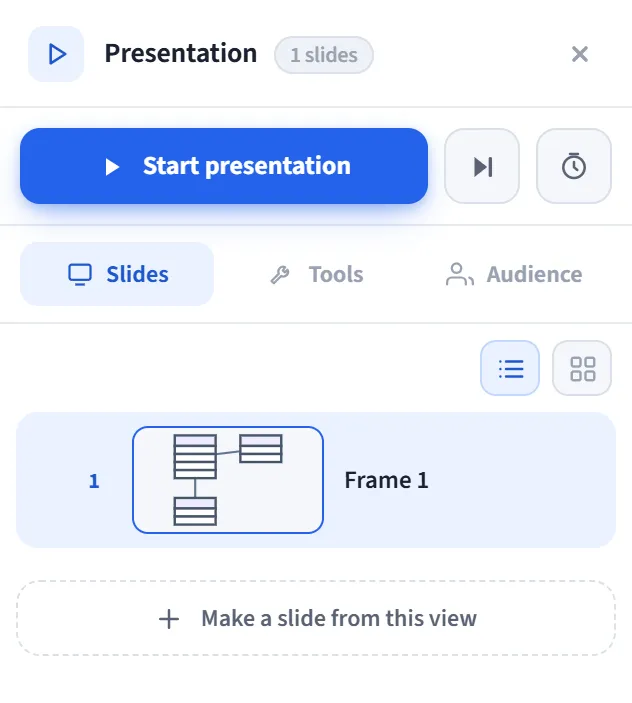
Sektion kaldt “Sådan åbner du”Åbn Presentation-panelet fra panelskinnen ved højre kant. Headeren viser panelets navn og det samlede antal dias.
Start-række
Sektion kaldt “Start-række”Der er tre knapper øverst i panelet (alle Pro):
- Start presentation: starter præsentationen fra det første dias.
- Start from this slide: starter fra det markerede dias.
- Rehearse: starter i øvetilstand; den måler, hvor lang tid du bruger på hvert dias, og gemmer dette ved afslutning (en oversigt vises i fanen Tools nedenfor).
Fanen Slides
Sektion kaldt “Fanen Slides”Du administrerer diassamlingen herfra:
- Skift mellem visningerne List / Overview.
- Hvert dias har et nummer, en miniaturevisning og et navn. Når du klikker på et dias, markeres det, og der zoomes til det på lærredet.
- Omarrangér: flyt dias med træk og slip (eller
Alt + ↑/↓). - Dobbeltklik på et diasnavn for at omdøbe det.
- Handlinger, der vises, når du holder musen over et dias:
- Speaker note: tilføj/rediger en note til det dias.
- Hide / show in presentation: spring diasset over i præsentationen (det ser nedtonet ud i listen).
- Rename, Duplicate, Delete.
- Små mærker: en note-tilstede-markør, et hidden-mærke og (hvis du har øvet) den øvetid, der er brugt på det dias.
- Make slide from this view: fanger den aktuelle visning ind i en ny frame. I dialogen, der åbnes, vælger du diasstørrelsen (16:9 / 4:3 / brugerdefineret) og kan give det et navn og en note.
Fanen Tools
Sektion kaldt “Fanen Tools”Indstillingerne her er vedvarende og gælder for den næste præsentation:
- Playback: Auto-fremrykning, fremrykningsinterval (dias/sekund), Target duration (tempoadvarsel), Loop / kiosk, Transition (fade). Hvis du har øvet, vises en samlet varighedsoversigt her; brug Set as target til at gøre denne varighed til tempomålet, eller ryd øvelsen.
- Appearance: Full bleed (skjul frame-kanter/etiketter) og Focus mask (formørk omkring det aktive dias).
- Presenter indicators: aktivér indikatorerne Timer, Clock, Next preview og Filmstrip på forhånd.
- During the presentation: en genvejsreference til live-værktøjerne (L, S, A, B, C, J).
Fanen Audience
Sektion kaldt “Fanen Audience”Du får publikumsinteraktionsværktøjerne klar på forhånd, så de går live i det øjeblik, præsentationen åbner:
- Join by QR: publikum scanner en QR-kode og følger diasset.
- Reactions: live emoji fra publikum.
- Q&A: indsaml og besvar spørgsmål.
- Live poll: med Prepare / Edit indtaster du spørgsmålet og 2-6 valgmuligheder på forhånd; du starter den med et enkelt tastetryk på scenen uden at skrive. En forberedt afstemning vises med et flueben.
Eksport (i bunden)
Sektion kaldt “Eksport (i bunden)”Menuen Export i bunden af panelet forvandler diassamlingen til en fil (skjulte dias springes over, frame-kanter ryddes op):
- PDF: hvert dias er en side.
- PNG (ZIP): hvert dias en separat PNG, inde i en enkelt ZIP.
- PPTX: hvert dias et full-bleed PowerPoint-dias.
Hvis du aktiverer note-kontakten ved siden af, tilføjes talernoterne også til den eksporterede fil. Alle eksporter er selvstændige (ingen ekstern bibliotek/tjeneste).
Typisk arbejdsgang
Sektion kaldt “Typisk arbejdsgang”- Tegn dias med Frame-værktøjet (eller brug Make slide from this view).
- I fanen Slides ordner du dem, navngiver dem, tilføjer noter og skjuler dem, du ikke har brug for.
- Opsæt præsentator/publikumsfunktioner fra fanerne Tools og Audience.
- Gå på fuld skærm med Start presentation; eller eksportér diassamlingen som PDF/PNG/PPTX.