

Forklar diagram
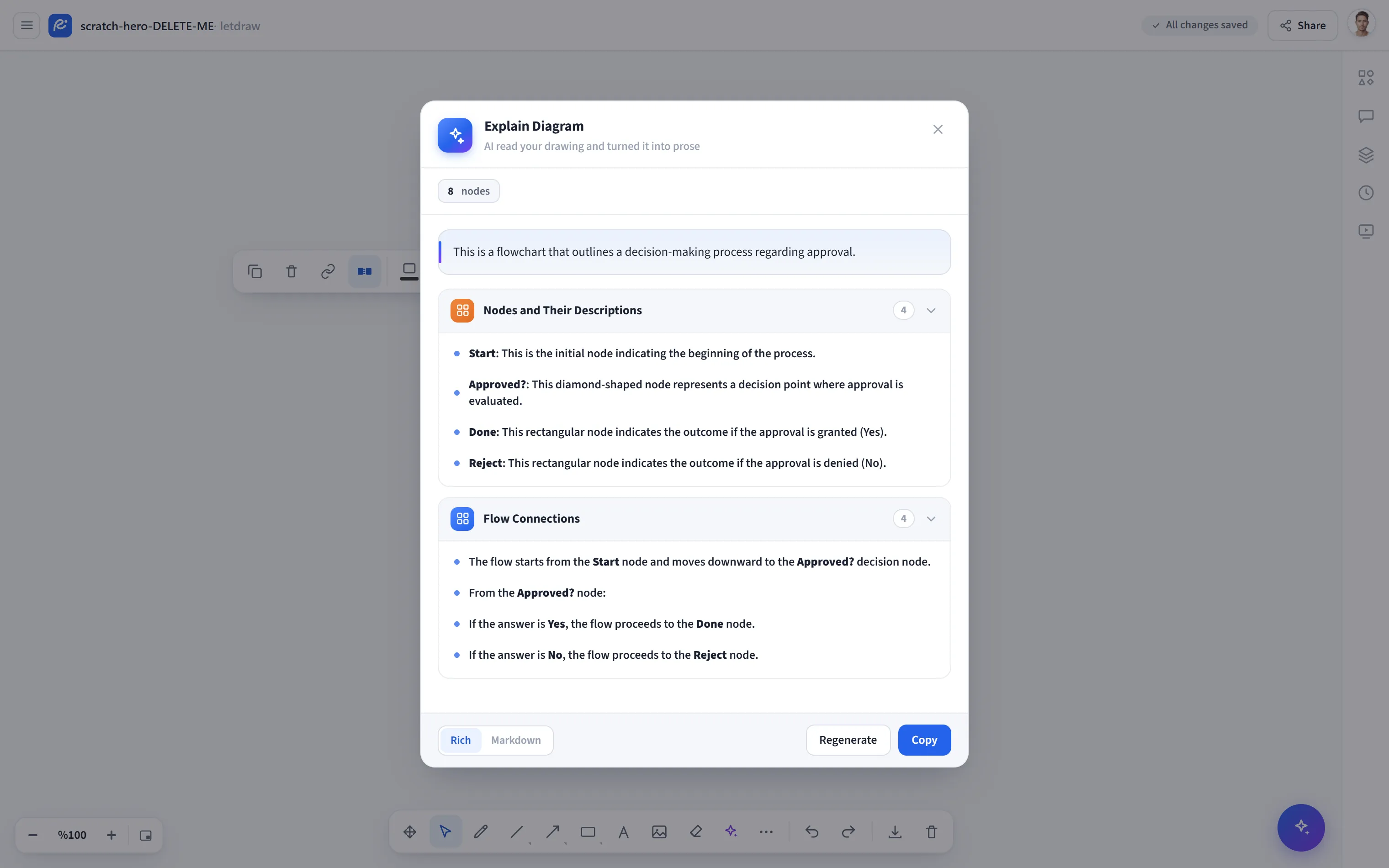
Forklar diagram læser et diagram på lærredet og forvandler det til en almindelig tekstforklaring: det opsummerer, hvad diagrammet formidler, relationerne mellem bokse og flowet. Det er praktisk, når du forbereder en oplægsnote, en README eller en PR-beskrivelse; på en måde er det det omvendte af Prompt til diagram. Diagrammet læses som et billede (rasteriseret), så frihåndsskitser og enhver diagramtype er også dækket.
Sådan åbner du det
Sektion kaldt “Sådan åbner du det”Klik på knappen AI- og diagramværktøjer (✦) i den nederste værktøjslinje, og vælg Forklar diagram fra menuen. Hvis der ikke er nogen figur på lærredet, vises dette element deaktiveret.
Sådan bruger du det
Sektion kaldt “Sådan bruger du det”- Markér de figurer, du vil forklare. Hvis intet er markeret, bruges hele lærredet. (Forbundne figurer giver en mere konsistent forklaring.)
- Åbn AI- og diagramværktøjer → Forklar diagram. Forklaringen begynder at blive genereret automatisk.
- Du kan se resultatet i to formater:
- Rich: en opsummering plus udvidelige/sammenklappelige knudekort grupperet efter kategori (diagramtypen og antallet af knuder vises som et badge øverst).
- Markdown: den rå Markdown-tekst.
- Brug Kopiér til at tage teksten; brug Regenerér til at oprette forklaringen igen.
Udbyder og kvote
Sektion kaldt “Udbyder og kvote”- En udbyder, der understøtter vision (billedforståelse), er påkrævet.
- Default: kører gennem den server, vi hoster, ingen ekstra nøgle nødvendig.
- Din egen nøgle (BYOK): du kan indtaste din egen API-nøgle fra AI-indstillinger (OpenAI, Google Gemini, Claude eller OpenRouter). Med din egen nøgle gælder grænsen for gratis forespørgsler ikke.
- Free-plan: en mængde gratis forespørgsler tildeles på operatørserveren; den resterende mængde vises øverst. Når den løber tør, kan du opgradere til Pro eller tilføje din egen nøgle.
- Hvis du kun vil forklare ét afsnit, markér disse figurer først, og åbn derefter værktøjet.
- Du kan indsætte den genererede Markdown direkte i et dokument eller en PR-beskrivelse.