

Fil
Hamburgermenuen øverst til venstre → Fil rummer handlinger på dokumentniveau: nyt dokument, åbn/gem, eksportér, deling og figurbiblioteker.
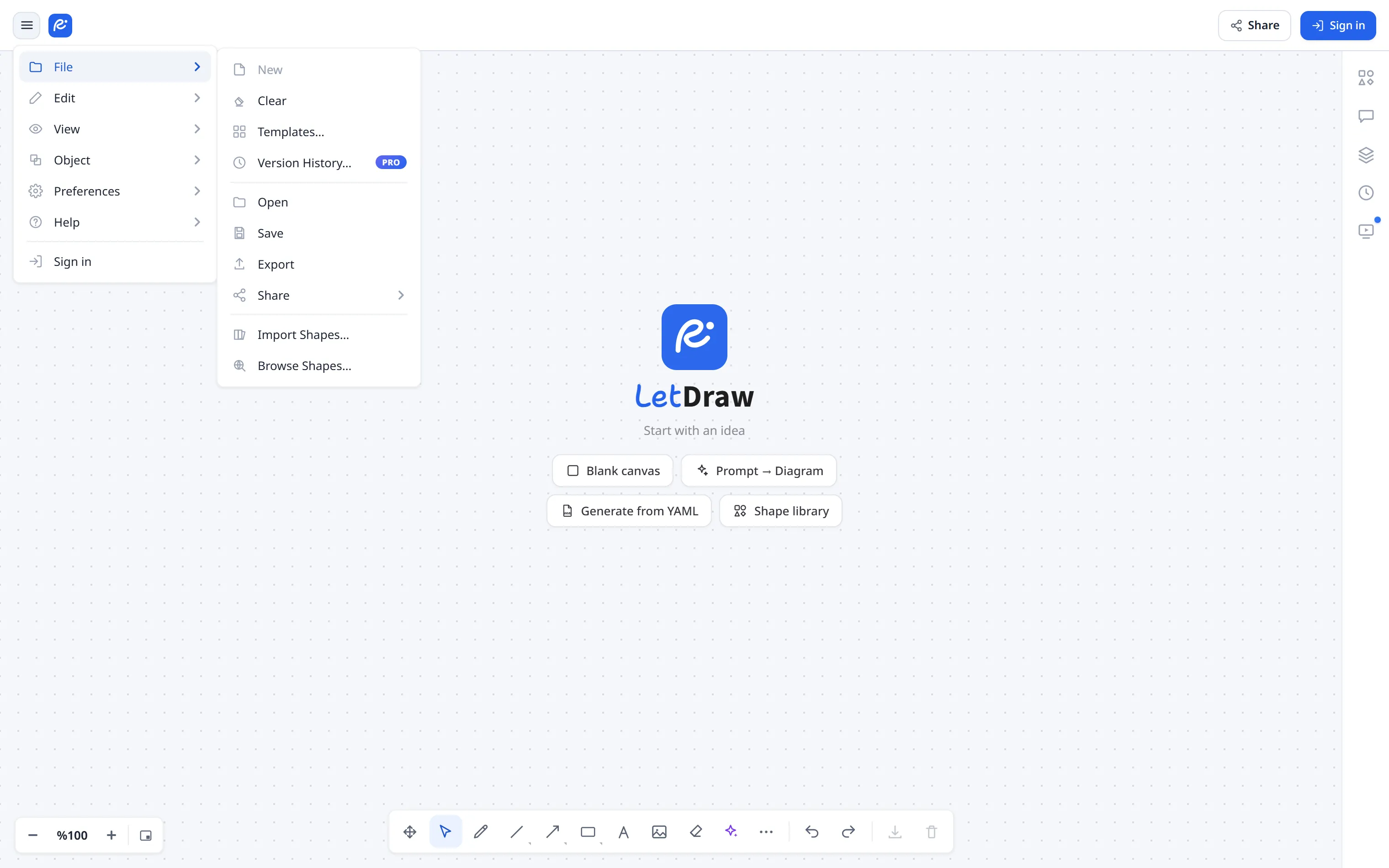
Opretter et helt nyt dokument og skifter til det; det dokument, du arbejdede på, forbliver urørt (det er allerede gemt automatisk under My Files). Hvis lærredet er tomt, åbnes et nyt dokument direkte.
Hvis der er arbejde på lærredet, spørger en tredelt dialog først om, hvad der skal ske med det aktuelle dokument:
- OK: behold det aktuelle dokument, som det er, og åbn et nyt.
- Name & Save: navngiv først det aktuelle dokument, og åbn derefter det nye.
- Discard: slet det aktuelle dokument (efter en anden bekræftelse; dette kan ikke fortrydes), og åbn derefter det nye.
Free-planen tillader højst 3 dokumenter; når du når grænsen, vises en opgraderingsdialog. For en gæst (ikke logget ind) er Ny deaktiveret; da en gæst har et enkelt lokalt lærred, bruger de Ryd lærred til at starte forfra.
Hvor mange dokumenter du kan oprette, afhænger af din plan:
| Bruger | Dokumenttilladelse |
|---|---|
| Guest (ikke logget ind) | Intet skydokument; kun 1 lokalt lærred (localStorage). Kan ikke oprette flere filer. |
| Free | Højst 3 dokumenter. |
| Pro | Ubegrænset antal dokumenter (ingen grænse). |
| Enterprise / self-hosted (fakturering slået fra) | Ubegrænset. |
Ryd lærred
Sektion kaldt “Ryd lærred”Fører det aktuelle lærred tilbage til et blankt lærred. Hvis der er noget at miste, beder den om bekræftelse først (“Den aktuelle tegning slettes. Fortsæt?”). Den rydder elementerne, markeringen og fortrydelseshistorikken; den tømte scene gemmes automatisk over det aktuelle dokument. Det tidligere indhold kan gendannes fra Versionshistorik. Dette er en gæsts måde at starte forfra på.
Skabeloner…
Sektion kaldt “Skabeloner…”Åbner galleriet med færdige skabeloner: en kategoribjælke til venstre, et søgefelt øverst og en rigtig forhåndsvisning af diagrammet på hvert kort.
Hvad der sker, når du anvender en skabelon, afhænger af, hvor du er:
- Logget ind med arbejde på lærredet: der oprettes og åbnes et nyt dokument med skabelonens navn; det dokument, du var i gang med, forbliver urørt.
- Tomt lærred: skabelonen fylder det aktuelle dokument, så der ikke efterlades et tomt dokument, og ingen dokumentplads på Free-planen spildes.
- Gæst eller offline: der kan ikke oprettes et skydokument, så skabelonen erstatter det aktuelle lærred. Hvis der er noget at miste, bliver du først bedt om bekræftelse; bagefter kan du fortryde med Ctrl+Z.
Skabeloner med PRO-mærket er kun for betalte planer; på den gratis plan åbner et klik opgraderingsdialogen. Det gør det også, når du når Free-planens dokumentgrænse.
Versionshistorik…
Sektion kaldt “Versionshistorik…”(Pro) Viser skydokumentets øjebliksbilleder, nyeste først og grupperet efter dag. Hver række viser forfatteren, et relativt tidspunkt og en ændringsoversigt: +tilføjet, ~redigeret, −fjernet. Højre rude indeholder en forhåndsvisning af det valgte øjebliksbillede, fanen Changes og hent en kopi (PNG).
Preview indlæser det øjebliksbillede på lærredet og viser et banner øverst. Imens ændres dit aktive dokument ikke:
- Cancel eller ESC: du vender øjeblikkeligt tilbage til præcis det, du havde, uden ændringer og uden at vente på netværket.
- Restore: det viste øjebliksbillede gemmes som en ny version øverst i historikken. Intet slettes; ældre versioner bliver i listen.
Øjebliksbilleder tages højst hvert 10. minut, mens du arbejder, og listen viser de 30 nyeste.
Vælger en .letdraw-fil fra din enhed og indlæser den på lærredet.
- Hvis der er arbejde på lærredet, bliver du først bedt om bekræftelse; filen erstatter den aktuelle tegning.
- Indlæsningen kan fortrydes: Ctrl+Z henter din forrige tegning tilbage.
- Uegnede filer afvises med en tydelig besked: ikke gyldig JSON, ikke en letdraw-fil, ikke-understøttet version eller manglende felter.
- Hvis du er logget ind, gemmes det indlæste indhold over det aktuelle dokument; den tidligere tilstand kan stadig gendannes fra Versionshistorik.
- Sikkerhed: links, der er indlejret i filens elementer, åbnes kun, hvis de begynder med http, https eller mailto; ethvert andet skema ignoreres.
Downloader det aktuelle lærred som en .letdraw-fil, en kilde der kan genåbnes.
- Filen opkaldes efter dokumentet (f.eks.
Organisationsdiagram.letdraw); tegn, der ikke er tilladt i filnavne, erstattes med_. - Former, du har slettet, skrives ikke til filen. Slettede elementer bliver i scenen som markører, så samarbejdet forbliver synkroniseret, men de når aldrig den gemte fil: når du deler den, videregiver du altså ikke slettet indhold.
- Koordinater afrundes til subpixel-præcision, og filen skrives uden indrykning, hvilket gør store tegninger mærkbart mindre.
- Hvis lagringen mislykkes, får du en fejlmeddelelse.
Eksportér
Sektion kaldt “Eksportér”Åbner eksportdialogen: PNG / SVG / PDF eller .letdraw; du vælger omfanget
(alt/markering), udfyldning, skala (1×/2×/3×) og baggrund (hvid/gennemsigtig). Til
venstre vises en rigtig forhåndsvisning af de valgte indstillinger.
- Filer opkaldes efter dokumentet:
Navn.png,Navn.svg,Navn.pdf,Navn.letdraw. - Skrifttyper kommer ud præcis som på lærredet: den håndskriftsskrift, du valgte under Indstillinger → Flere indstillinger (f.eks. Shantell Sans), gælder også for outputtet.
- Overskrider tegningen browserens grænse ved den valgte skala, får du nu en tydelig fejl; prøv en mindre skala. Du får også besked, når der ikke er noget at eksportere.
- Slettede elementer udelades fra alle output.
- SVG-note: en SVG gemmer skriftens navn, men indlejrer ikke selve skriften. Er den skrift ikke installeret på den maskine, der åbner filen, bruges en lignende.
Åbner en undermenu:
- Share link: et envejslink, der indeholder en snapshot-kopi af tegningen.
- Live collaboration: et krypteret rum til live-samarbejde.
Share link-vinduet viser også en QR-kode ved siden af linket. Fanerne Snapshot · Live · Public øverst skifter til de andre delemåder uden at gå tilbage til menuen.
Sådan bygges linket:
- Ved en lille tegning er linket tegningen: intet sendes til serveren, og linket kan endda åbnes offline.
- Ved en større bliver tegningen krypteret i din browser, før den uploades. Nøglen
findes kun i den del af linket, der står efter
#, og browsere sender aldrig den del til serveren, så serveren kan ikke læse tegningen. - Er den for stor, får du en tydelig fejl med forslag om at dele dokumentet op.
- Slettede former kommer aldrig med i linket. Koordinater bliver desuden afrundet, hvilket holder flere tegninger på den serverfri vej.
Når du åbner et link, nogen har sendt dig:
- Er der arbejde på dit lærred, bliver du først bedt om bekræftelse; linket erstatter din aktuelle tegning.
- Bagefter henter Ctrl+Z din forrige tegning tilbage.
- Ødelagte eller alt for store links afvises sikkert; din fane fryser ikke.
Importér former…
Sektion kaldt “Importér former…”Importerer en .letdrawlib-figurbiblioteksfil; figurerne tilføjes til Shapes-panelet
til højre under deres egen overskrift. Den samme import findes også i selve Shapes-panelet.
- Resultatet bliver altid meldt: en bekræftelse med bibliotekets navn, når det tilføjes, eller beskeden “allerede importeret”, hvis du vælger et, du har i forvejen.
- Duer filen ikke, får du årsagen: ikke gyldig JSON, ikke en
.letdrawlib, intet navn, ingen figurliste, eller ingen brugbare figurer. - Filer over 10 MB afvises.
- Biblioteker mærket PRO kræver et betalt abonnement; på gratisplanen åbnes opgraderingsdialogen.
- Sikkerhed: SVG’en i hvert ikon filtreres (kun tegne-tags og -attributter bliver
tilbage; scripts og event-handlere fjernes), og links inde i et ikon begrænses til
#-henvisninger i samme fil. Et importeret bibliotek kan derfor ikke få din browser til at hente noget fra en tredjepartsserver.
Gennemse former…
Sektion kaldt “Gennemse former…”Åbner shapes.letdraw.com, kataloget med færdige figurbiblioteker, i en ny fane. Fanen åbnes sådan, at siden ikke kan sende din letdraw-fane et andet sted hen. Selv-hostede installationer kan pege dette mod deres eget katalog.