

Vis
Hamburgermenuen øverst til venstre → Vis styrer, hvordan du ser på
lærredet: kameraet (zoom), gitteret, præsentationstilstanden og hvilke
grænsefladedele der er synlige. Intet her ændrer dokumentet; det påvirker kun
visningen. Derfor forbliver hvert punkt tilgængeligt, mens Visningstilstand er slået til,
og ingen af dem tilføjer et trin til fortryd-historikken (kamerabevægelser
fortrydes ikke med Ctrl+Z).
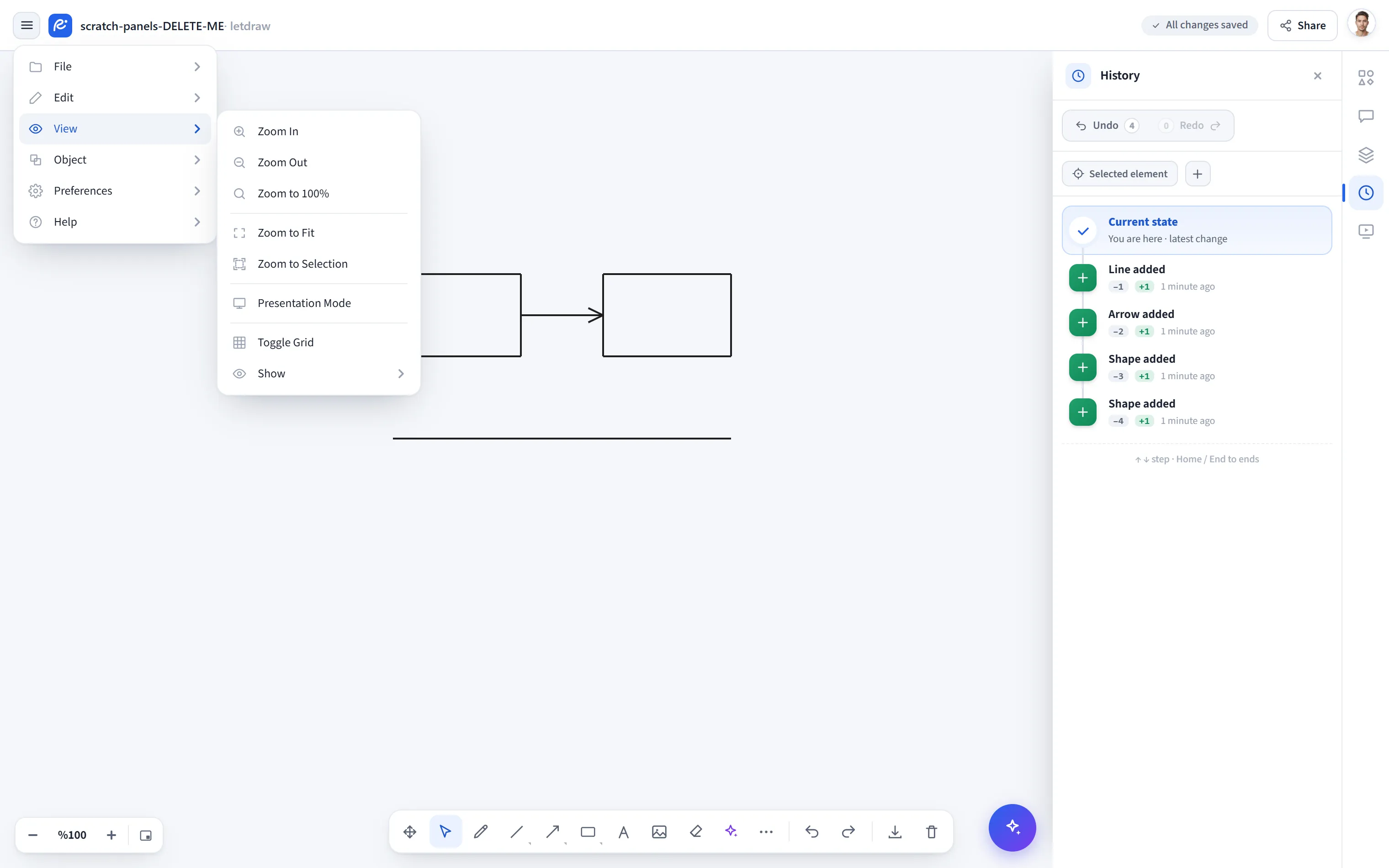
Zoom ind / Zoom ud
Sektion kaldt “Zoom ind / Zoom ud”Zoomer lærredet ind eller ud ét trin. Zoom klikker fast på faste trin (10%, 25%, 50%, 75%, 100%, 125%, 150%, 200%, 250%, 300%, 400%, 600%, 800%), så du ikke driver hen til en mellemværdi som “87%”. Nedre grænse er 10%, øvre 800%. Når trinnet ændres, forbliver midten af visningen fast.
For glattere zoom holder du Ctrl (eller Cmd) nede og drejer musehjulet; det
zoomer trinløst og holder punktet under markøren fast. At dreje hjulet uden Ctrl
panorerer lærredet.
Zoom til 100%
Sektion kaldt “Zoom til 100%”Sætter zoom til 1× (faktisk størrelse) og bevarer midten af visningen.
Tilpas
Sektion kaldt “Tilpas”Zoomer, så hele tegningen passer på skærmen, med lidt margen ved kanterne. Slettede elementer (skjult af en samarbejdspartner) tæller ikke med, så det samler sig ikke om usynligt indhold. Det gør intet, når lærredet er tomt.
Zoom til markering
Sektion kaldt “Zoom til markering”Tilpasser kun de markerede elementer til skærmen. Det gør intet, når intet er markeret.
Præsentationstilstand
Sektion kaldt “Præsentationstilstand”(Pro) Gør lærredet til et fuldskærms-diasshow: rammer bliver til dias, og du bladrer gennem dem med piletasterne. Se Præsentationstilstand for detaljerne. På den gratis plan åbner dette punkt et opgraderingsvindue.
Slå gitter til/fra
Sektion kaldt “Slå gitter til/fra”Slår baggrundens justeringsgitter til eller fra. Indstillingen huskes på tværs af sessioner.
Åbner en undermenu, hvor du slår grænsefladedele til og fra én ad gangen. Disse indstillinger huskes på tværs af sessioner og er ikke en del af dokumentet (de deles ikke med en fil og kan ikke fortrydes).
- Formegenskaber: formatlinjen (markering), der vises over et element, når du markerer det.
- Filnavn: dokumentnavnet i topbjælken.
- Tegnetip: de hjælpetip, der vises, mens et værktøj er aktivt (for eksempel vejledningen, mens du tegner en pil med flere punkter).
- Zoom-bjælke: zoomknapperne i hjørnet.
- AI-assistent: AI-assistentknappen nederst til højre (vises på berettigede planer).
- Højre dok: panelskinnen ved højre kant. At slå den fra lukker også et åbent panel.
- Kommentarer på lærred: kommentarnålene, der vises direkte på lærredet.
Den samme undermenu rummer panelskifterne: Figurpanel, Comments panel, Lagpanel og Historikpanel. Disse åbner i højre dock, og kun ét er åbent ad gangen: at åbne ét lukker de andre. At klikke på det allerede åbne panel lukker det.