

Mine filer
Mine filer er en filstifinder (vindue), hvor du gennemser mapperne og dokumenterne i dit aktive arbejdsområde. Du bruger den til at finde og åbne et gemt dokument, oprette nye mapper/dokumenter, redigere dem og administrere, hvem der kan se dem. Stifinderen viser altid det aktuelt valgte arbejdsområde; for at se et andet arbejdsområdes filer skal du først skifte arbejdsområde fra kontomenuen.
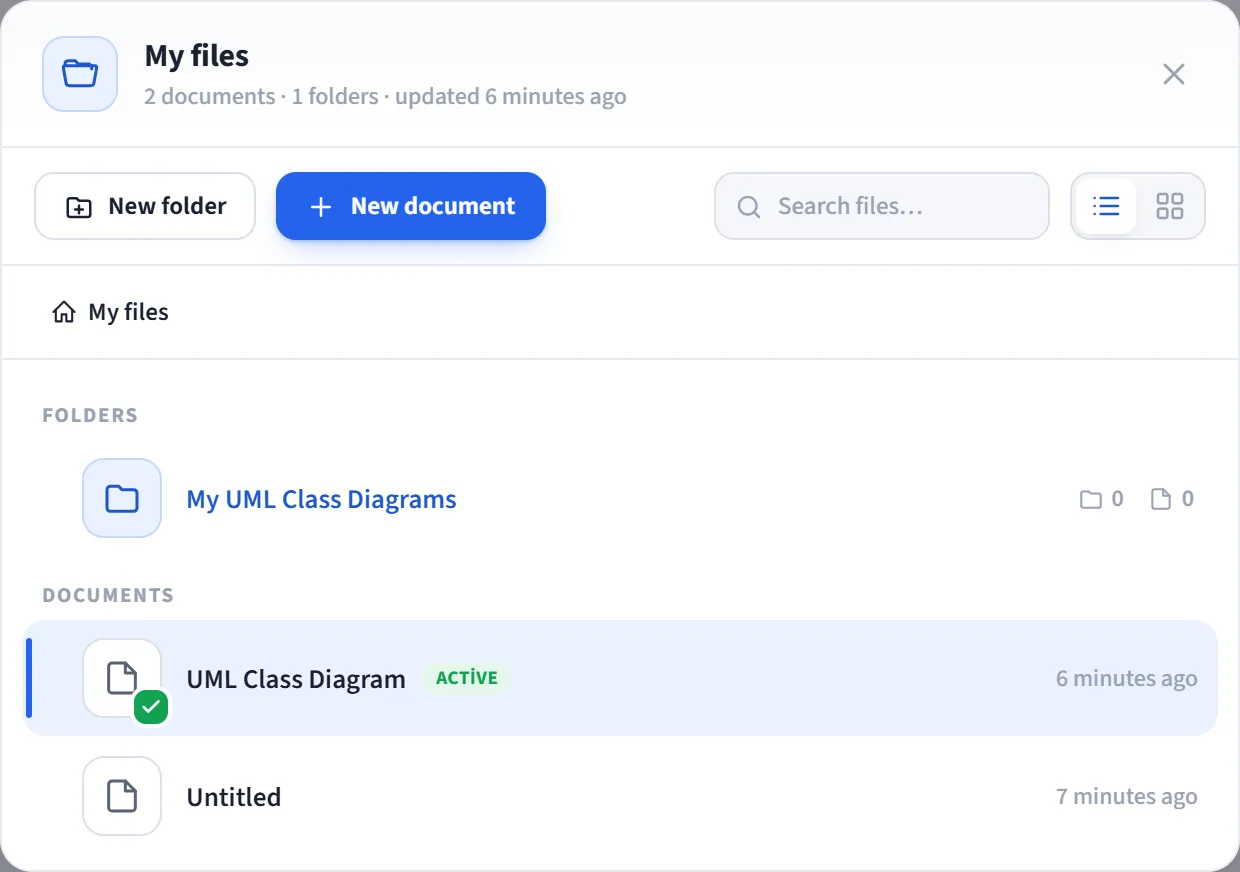
Sådan åbner du
Sektion kaldt “Sådan åbner du”Avataren øverst til højre → Mine filer.
Hvad du ser
Sektion kaldt “Hvad du ser”- Mapper og dokumenter, der tilhører det aktive arbejdsområde, vises sammen.
- Øverst er der en brødkrummesti (sti), der viser din nuværende placering.
- Det dokument, der aktuelt er åbnet på lærredet, er markeret med et Aktiv-mærkat.
- Hvis en mappe er tom, vises meddelelsen “Denne mappe er tom”.
Navigation og åbning
Sektion kaldt “Navigation og åbning”Enhver rolle kan udføre disse handlinger (inklusive seere):
- Gå ind i en mappe: klik på en mappe; brug brødkrummestien til at gå op i niveauer igen.
- Åbn et dokument: klik på et dokument; lærredet skifter til det dokument, og vinduet lukkes.
- Søg: søgefeltet filtrerer indholdet i din nuværende mappe efter navn.
- Liste- / Netvisning: nettet er kun til gennemsyn (åbning/indgang og træk); redigeringshandlinger såsom omdøbning og sletning udføres i listevisningen.
Redigering
Sektion kaldt “Redigering”Handlingerne nedenfor er kun tilgængelige, hvis du har rollen ejer eller redaktør i arbejdsområdet. For seere er disse kontroller skjult (se Hvem kan se og redigere nedenfor).
- Opret: Ny mappe eller Nyt dokument i den nuværende mappe. Et inline navnefelt åbner øverst; skriv et navn, og tryk på Enter for at oprette det (et dokument åbner med det samme). Hvis navnet efterlades tomt, bliver det til “Uden titel”.
- Omdøb: omdøb en række på stedet (inline).
- Slet (bekræftelse med to klik): for et dokument “klik igen for at slette”; for en mappe “klik igen; mappen og dens indhold vil blive slettet”. Sletning af en mappe sletter også alle dokumenter i den.
- Flyt: træk en række, og slip den på en anden mappe for at flytte den.
Hvem kan se og redigere
Sektion kaldt “Hvem kan se og redigere”Adgang består af to lag: arbejdsområderolle og mappeadgang.
Arbejdsområderolle (alle roller: Roller):
- Ejer / Redaktør: ser og redigerer filer (opret, omdøb, slet, flyt; administrer mappeadgang).
- Seer: skrivebeskyttet. Kan se og åbne filer, men kan ikke oprette, omdøbe, slette eller flytte noget. En note med “Du har skrivebeskyttet adgang til dette arbejdsområde” vises i vinduet, og alle redigeringskontroller (opret/omdøb/slet, træk-håndtaget) er skjult.
Mappeadgang indsnævrer synligheden pr. mappe. Hver topniveau-mappe har tre scopes (kun dem med skriverettighed indstiller dem):
- Alle: alle medlemmer af arbejdsområdet ser denne mappe.
- Bestemte teams: kun medlemmer af de valgte teams (og arbejdsområdets ejer) ser den.
- Privat (kun mig): kun du og arbejdsområdets ejer ser den.
Hvis en mappe er skjult for en person, ser den person aldrig mappen og alle dokumenter i den i Mine filer. Arbejdsområdets ejer bevarer adgang i alle scopes.
Indstilling af mappeadgang
Sektion kaldt “Indstilling af mappeadgang”I listevisning skal du klikke på knappen adgang (lås) på en topniveau-mappes række. I Mappeadgang-vinduet, der åbner, skal du vælge et af de tre scopes ovenfor; for “Bestemte teams” skal du først oprette Teams. Ændringen gemmes øjeblikkeligt.
- Mine filer er en Pro-funktion i den hostede (SaaS) version; på Free-planen vises et PRO-mærkat i menuen, og et klik på det åbner opgraderingsvinduet.
- På selvhostede installationer kan alle brugere tilgå den.
- Cloud-filer er dokumenter, du gemte i skyen, mens du var logget ind; stifinderen viser indholdet af det aktive arbejdsområde.