

Præsentationstilstand
Præsentationstilstand forvandler dit lærred til et fuldskærms-diasshow. De frames, der er på lærredet, bliver til dias; skærmen ryddes for alle redigerings- værktøjer som i Keynote/PowerPoint, og kun indholdet bliver tilbage. Du præsenterer dit diagram eller whiteboard direkte fra LetDraw uden først at eksportere til PowerPoint.
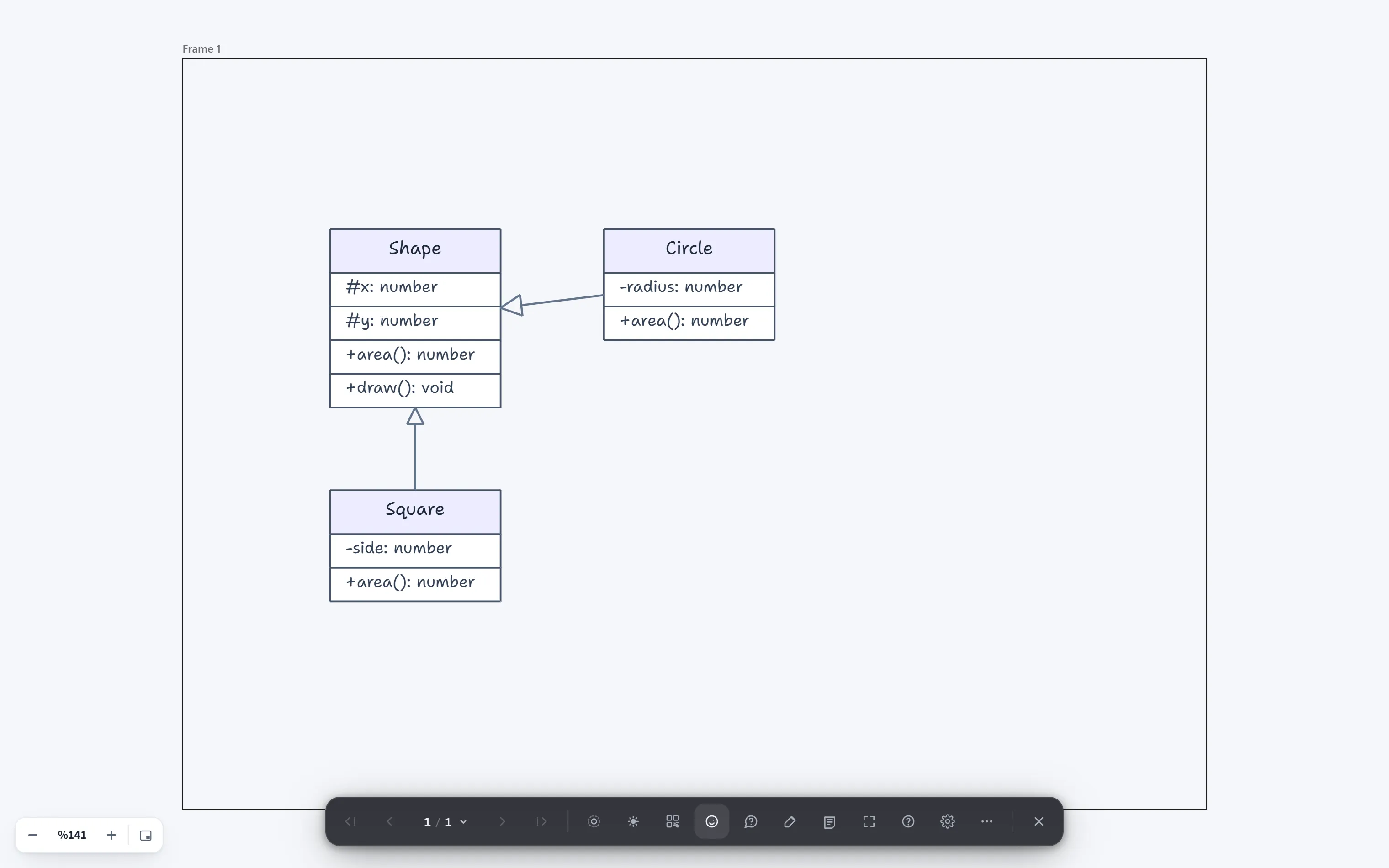
Hvad den gør, hvad den er til
Sektion kaldt “Hvad den gør, hvad den er til”- Præsentér direkte: præsentér din tegning, hvor den er, uden besværet med at eksportere.
- Værktøjer, der hjælper fortællingen: talernoter, timer, spotlight, laserpointer, tegning over diasset, auto-fremrykning og mere.
- Publikumsinteraktion: inddrag lokalet i processen med QR-tilslutning, live emoji- reaktioner, Q&A og live-afstemninger.
- Kiosk/auto-visning: med loop-tilstand og auto-fremrykning kører den af sig selv på ubemandede skærme.
Hvem den er til
Sektion kaldt “Hvem den er til”Enhver, der præsenterer et board eller diagram: teammøder, produktdemoer, workshops, undervisning og kundepræsentationer. Den er ideel for dem, der hellere vil tegne i LetDraw og præsentere fra samme sted end genopbygge deres dias i et separat værktøj.
Hvilken plan
Sektion kaldt “Hvilken plan”Præsentationstilstand er en Pro-funktion (inklusive Enterprise; på selv-hostede opsætninger kan alle medlemmer bruge den). På Gratis-planen vises et låsemærke på start-knappen.
Hvordan dias oprettes
Sektion kaldt “Hvordan dias oprettes”- Tegn dias-frames på lærredet med Frame-værktøjet; hver frame er et dias.
- Rækkefølgen af dias er rækkefølgen i Præsentationspanelet (omarrangeret ved at trække); skjulte dias springes over i præsentationen.
- Hvis der ikke er nogen frames, viser præsentationstilstand et “draw a Frame first”-tip i stedet for stille at lukke.
Sådan starter du
Sektion kaldt “Sådan starter du”- Hamburgermenu → View → Presentation Mode; eller
- Knappen Start presentation i Præsentationspanelet (eller markér et dias og Start from this slide).
Når den starter, zoomer den til det første dias og skifter til fuldskærmsvisning.
Navigation og værktøjer
Sektion kaldt “Navigation og værktøjer”En sort præsentationsværktøjslinje vises i bunden; tastaturgenveje virker også
(ryk frem med piletaster / mellemrum, afslut med Esc). Hver knap og genvej
forklares i detaljer på siden Præsentationsværktøjslinje. Brug Præsentations-
panelet til at forberede, omarrangere, annotere og eksportere dias.
Afslut
Sektion kaldt “Afslut”Du afslutter præsentationen med Esc; hvis et overlay er åbent (hjælp, indstillinger,
blackout), lukkes det først, og et andet Esc afslutter præsentationen. Ved afslutning vender din
redigeringsvisning og kamera tilbage præcis, som de var.