

Import/Eksport
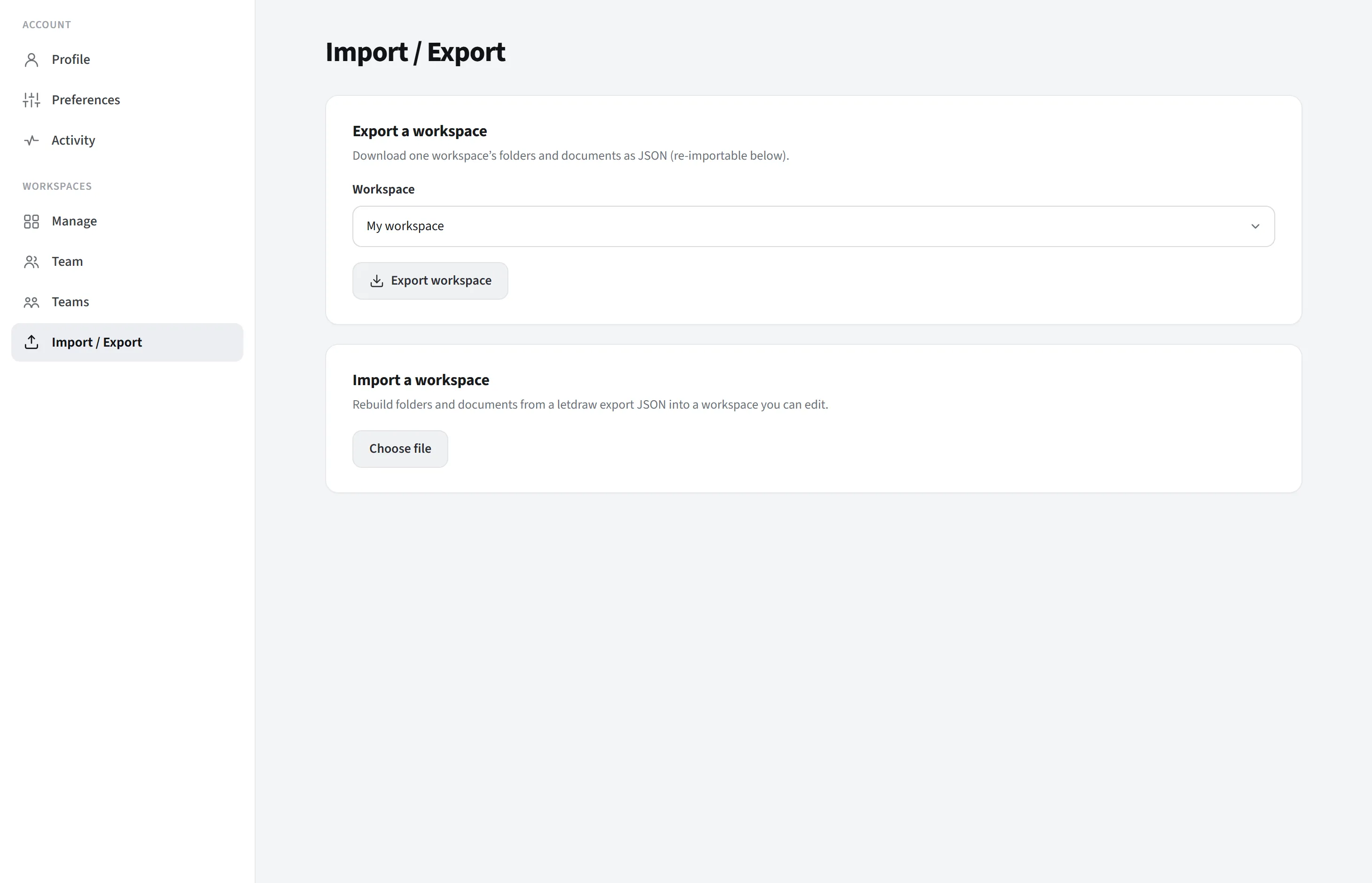
Import/Eksport findes i Arbejdsområder-gruppen på indstillingssiden og består af to kort: eksportér et arbejdsområde og importér et arbejdsområde. Det lader dig gøre et arbejdsområdes indhold til en transportabel JSON-fil og gendanne det fra den fil.
Hvad det dækker, hvad det ikke gør
Sektion kaldt “Hvad det dækker, hvad det ikke gør”Disse værktøjer er arbejdsområde-afgrænsede. To beslægtede funktioner, du ikke bør forveksle dem med:
- At gemme/åbne et enkelt dokument til en fil (
.letdraw) er noget andet; til det skal du bruge Hovedmenu → Fil. - Hvis du vil downloade hele din konto (alle arbejdsområder + kommentarer) på én gang, er det en anden eksport og findes i kortet “Eksportér dine data” på siden Profil.
Eksport (Et arbejdsområde)
Sektion kaldt “Eksport (Et arbejdsområde)”Downloader indholdet af det enkelte arbejdsområde, du vælger, som en fil ved navn
letdraw-workspace-<name>.json.
Hvad der eksporteres:
- Arbejdsområdets mappestruktur (inklusive indlejrede mapper).
- Alle dokumenter i mapperne, hvert med sit fulde scene-indhold (de faktiske figurer/tegninger på lærredet). Altså ikke kun navnene, men selve dokumenterne.
Hvad der ikke eksporteres: medlemmer, teams, mappeadgangsindstillinger, kommentarer og versionshistorik. Dette kort flytter indhold; samarbejds-/tilladelsesdata er ikke i filen.
Hvordan: fra arbejdsområde-rullemenuen på kortet skal du vælge, hvilket arbejdsområde der skal eksporteres, og trykke på Eksportér arbejdsområde; filen downloades til din browser.
Hvad det er til: at tage en sikkerhedskopi, flytte indhold til en anden konto eller selvhostet installation, arkivere eller duplikere et arbejdsområdes indhold.
Import (Et arbejdsområde)
Sektion kaldt “Import (Et arbejdsområde)”Tager en tidligere eksporteret letdraw-arbejdsområde-JSON og genopbygger mapperne og dokumenterne inde i et arbejdsområde, du vælger.
Trin:
- Upload en
letdraw-workspace-*.json-fil med Vælg fil. Hvis filen er ugyldig, vises en advarsel med “Denne fil er ikke en gyldig letdraw-eksport”, og der sker intet. - Hvis den er gyldig, vises en forhåndsvisning: “X mapper og Y dokumenter klar til import”.
- Vælg målarbejdsområdet fra rullemenuen Importér ind i. Målet skal være et arbejdsområde, du kan redigere (hvor du er ejer eller redaktør); import kræver skriverettighed.
- Tryk på Importér. En statuslinje vises; når den er færdig, vises en notifikation med “X mapper og Y dokumenter importeret”.
Adfærd: Import tilføjer mapperne (fra topmappen og ned, med nye ID’er) og dokumenterne til målarbejdsområdet; den overskriver ikke eksisterende indhold. Hvis du importerer den samme fil to gange, oprettes to kopier. For en ren kopi er det bedst at importere ind i et tomt, nyt arbejdsområde.
Typisk forløb
Sektion kaldt “Typisk forløb”- Migrering/sikkerhedskopi: eksportér kildearbejdsområdet → opret et tomt arbejdsområde i målkontoen/-installationen → importér den fil dér.
- Duplikering: eksportér et arbejdsområde → importér ind i et nyt arbejdsområde i den samme konto.
Hele handlingen kører gennem din kontos RLS-beskyttede backend-API’er; ingen data sendes til en tredjepart.