

Figurpanel
Shapes-panelet er et katalog, der åbnes ved højre kant og rummer færdige figursæt og de biblioteker, du har importeret. Du klikker på en flise for at tilføje figuren til lærredet.
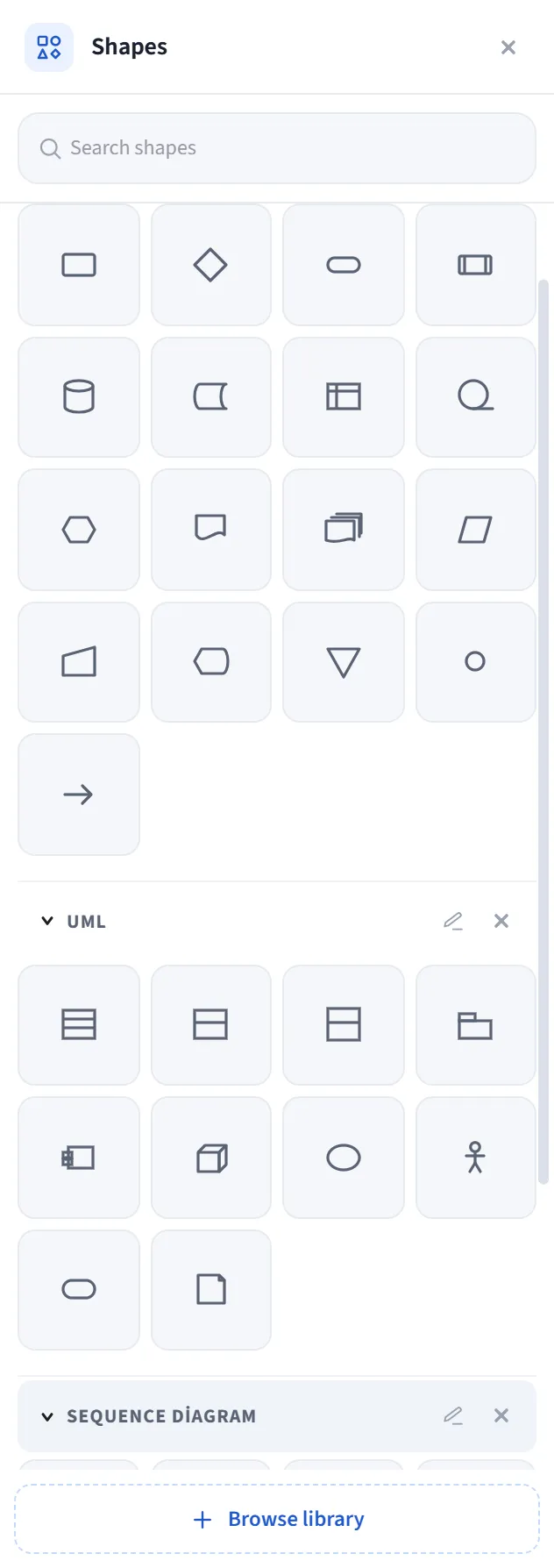
Sådan åbner du det
Sektion kaldt “Sådan åbner du det”- Åbn Shapes-panelet fra panellinjen ved højre kant; eller
- More tools (⋯) på den nederste værktøjslinje → More shapes; eller
- Hovedmenu → View → Show → Shapes panel.
Headeren indeholder panelets navn og en luk-knap.
Søgning
Sektion kaldt “Søgning”Feltet Search shapes øverst filtrerer figurer efter deres etiket og sektions-
overskrift; Esc rydder søgningen. Under en søgning åbnes matchende sektioner
automatisk.
Sektioner
Sektion kaldt “Sektioner”Panelet består af sektioner, der kan klappes sammen:
- Færdige sæt: indbyggede sæt såsom Sequence Diagram, Flowchart og UML. (Grundlæggende figurer er flyttet til Shapes-rullemenuen i værktøjslinjen.)
- Biblioteker, du har importeret: hver
.letdrawlibvises som sin egen sektion.
I hver sektion:
- Brug pilen i overskriften til at udvide/klappe sektionen sammen.
- Omdøb sektionen med blyant-ikonet (eller ved at dobbeltklikke på overskriften).
- Brug × til at skjule sektionen (hvis det er et importeret bibliotek, fjerner dette det).
- Træk i sektionsoverskrifter for at ændre deres rækkefølge (vedvarende).
- Store biblioteker med mange elementer opdeles i kategori-undergrupper; kategorier starter sammenklappet med deres antal og åbnes ved klik (for hastighed i pakker med hundredvis af ikoner).
Brug af figurer
Sektion kaldt “Brug af figurer”- Når du klikker på en flise, vælges enten værktøjet (du trækker figuren ud på lærredet) eller tilføjer en sammensætning af flere elementer (såsom en actor, klassekasse eller lifeline) til det synlige center af lærredet.
- Biblioteksfliser tilføjer deres egne elementer til lærredet, som de er.
Biblioteksadministration
Sektion kaldt “Biblioteksadministration”Importerede biblioteksfliser har et afkrydsningsfelt. Når du markerer fliser, vises en Actions-menu (⋯ + markeringsantal) i søgerækken:
- New library from selection: navngiv din markering og pak den som et nyt bibliotek af din egen.
- Move selection to library: flyt din markering ind i et bibliotek, du har oprettet.
- Save .letdrawlib: download din markering som en
.letdrawlib-fil. - Delete: fjern de markerede fliser.
Placering og størrelse
Sektion kaldt “Placering og størrelse”- Panelets position angives fra Hovedmenu → Preferences → Other settings: Right (dokket til kanten, standard) eller Draggable (et frit vindue, du flytter hvor som helst med håndtaget øverst).
- Hvis breddetilpasning er aktiveret, kan du ændre panelets bredde ved at trække i dets venstre kant.
Tilføjelse og opdagelse af biblioteker
Sektion kaldt “Tilføjelse og opdagelse af biblioteker”- I den tomme tilstand (når alle sektioner er skjult) siger panelet “No shapes; click to
add” og lader dig importere en
.letdrawlib. - Knappen Browse library i bunden åbner shapes.letdraw.com-kataloget i en ny fane.
- For at tilføje et bibliotek fra en fil, se Tilføj figur; for kataloget og konceptet, se siderne Figurbibliotek.