

Tilføj en kommentar
En kommentar er en note, der kan besvares, og som knyttes til et dokument eller til en bestemt figur eller et bestemt punkt. Brug den til at give feedback, markere et sted og sige “ret det her”, og diskutere det samme dokument med dit team. Kommentarer synkroniseres i realtid; dine teammedlemmer ser dem med det samme.
Hvor du kan tilføje fra
Sektion kaldt “Hvor du kan tilføje fra”Du kan starte en kommentar flere steder fra:
- På ethvert punkt på lærredet: vælg More tools (⋯) i den nederste værktøjslinje → Add comment, og klik derefter, hvor du vil på lærredet. En kommentar-pin placeres på det punkt, og komponist-popuppen åbnes.
- På en figur: markér en figur og tryk på knappen Comment i markeringslinjen; kommentaren knyttes til det element (den forbliver knyttet, selv hvis du flytter figuren).
- På dokumentniveau: efterlad en generel kommentar (uden anker) fra komponisten i Kommentarpanelet til højre.
- Ved at klikke på en eksisterende pin: når du klikker på en kommentar-pin på lærredet, åbnes det elements kommentartråd som en popup.
Hvem kan tilføje en
Sektion kaldt “Hvem kan tilføje en”For at efterlade en kommentar skal du være logget ind og arbejde på et sky-dokument (gemt) dokument. Ved gæstebrug eller på et lokalt udkast er denne funktion deaktiveret (værktøjselementet er gråtonet; panelet viser en “log ind”- eller “åbn et dokument”-besked).
Begrænsninger og kvoter
Sektion kaldt “Begrænsninger og kvoter”- Gratis plan: du kan åbne 5 tråde på øverste niveau pr. dokument. Svar tæller ikke med i denne grænse (grænsen gælder for at starte nye samtaler). Når du forsøger at åbne den 6. tråd, vises en opgraderingsdialog.
- Pro / Enterprise: ubegrænset antal kommentartråde.
- Din resterende kvote (“{used} / {limit} free threads”) vises i komponisten.
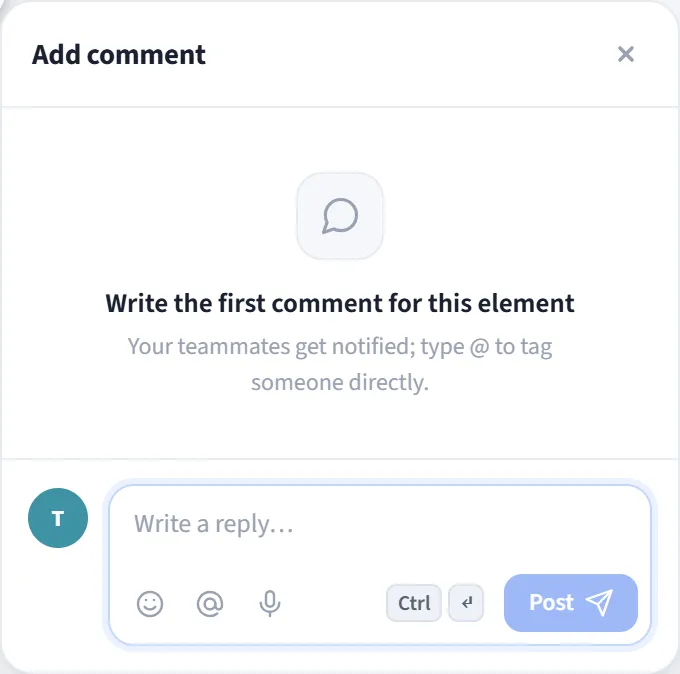
Kommentar-popup (på lærredet)
Sektion kaldt “Kommentar-popup (på lærredet)”Når du klikker på en pin eller efterlader en ny kommentar, åbnes en popup ved siden af
pinnen. Den placeres, så den forbliver på skærmen, og den lukker, når du klikker uden for den
eller trykker på Esc.
Toplinje
- Titel: Add comment, når der ikke er nogen kommentarer, ellers Comments plus et antal og et statusmærke (Open / Resolved).
- Resolve all: markerer alle åbne tråde på dette element som løst.
- Copy link: kopierer et direkte link til dokumentet (til disse kommentarer) til udklipsholderen.
- Delete all: sletter alle kommentarer på dette element (beder om bekræftelse).
Første kommentar
Når elementet endnu ikke har nogen kommentarer, vises et “Write the first comment for this element”-
tip; det minder dig om, at du kan tagge nogen direkte med @.
Komponist
- Tag med @: tag arbejdsområdemedlemmer med autofuldførelse; den taggede person får besked.
- Tilføj en emoji, eller diktér med stemmeinput (mikrofon).
- Udgiv med knappen Send eller
Ctrl/⌘ + Enter.
Hvad du kan gøre med en kommentar
Sektion kaldt “Hvad du kan gøre med en kommentar”Hver kommentar har sine egne handlinger:
- Reply: opret en svartråd under emnet.
- React: efterlad en emoji-reaktion.
- Resolve / Reopen: luk en afsluttet tråd eller åbn den igen (løste tråde klappes sammen).
- Pin: flyt en vigtig kommentar til toppen.
- Edit / Delete: rediger eller fjern din egen kommentar (når du sletter en kommentar på øverste niveau, slettes dens svar også).
- Go to shape / Copy link: hop til den relaterede figur eller del et direkte link til kommentaren.
Realtid
Sektion kaldt “Realtid”Kommentarer vises med det samme for teammedlemmer i et delt dokument (på tværs af enheder og faner). Når du klikker på en pin på lærredet, rulles der til den matchende tråd i højre panel og fremhæver den.