

Indstillinger
Hamburgermenuen øverst til venstre → Indstillinger tilpasser tegneadfærd og udseende. Disse indstillinger gemmes i denne browser (huskes på tværs af sessioner) og er ikke en del af dokumentet: de deles ikke med en fil og tilføjer ikke et trin til fortryd-historikken. Alle gemmes med det samme. Intet her ændrer dokumentet, så de forbliver tilgængelige, mens View Mode er slået til.
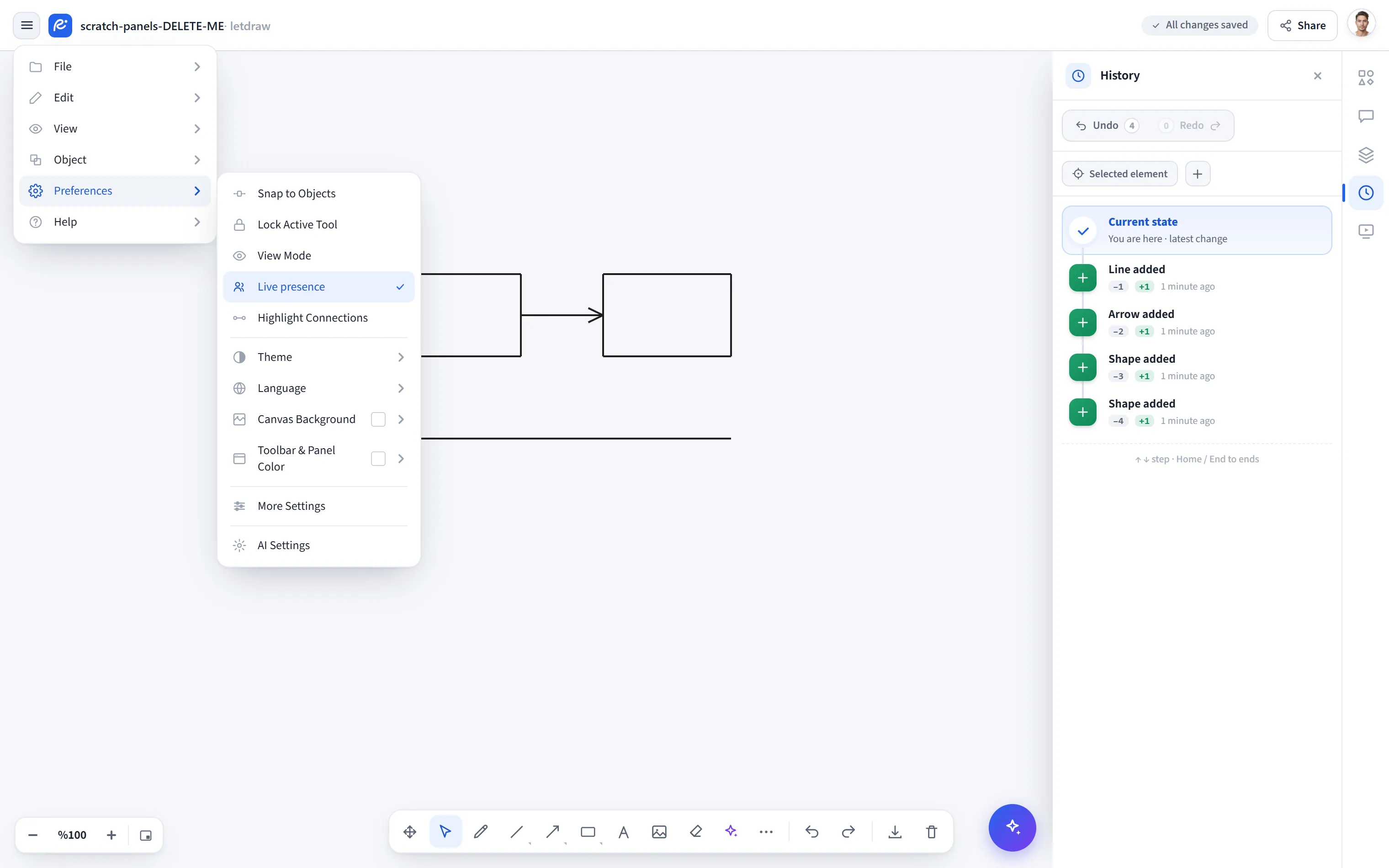
Fastgør til objekter
Sektion kaldt “Fastgør til objekter”Fastgør og justerer til kanterne og midterne af andre objekter, mens du tegner og flytter elementer. Slå det fra for fri placering uden fastgørelse.
Lås aktivt værktøj
Sektion kaldt “Lås aktivt værktøj”Holder et tegneværktøj markeret efter hver brug i stedet for automatisk at skifte tilbage til Markér; praktisk til at tegne den samme form flere gange i træk.
Visningstilstand
Sektion kaldt “Visningstilstand”Skifter til en skrivebeskyttet tilstand: værktøjslinjer, markeringslinjen og paneler skjules, kun lærredet er tilbage. Mens den er slået til, er hver handling, der ændrer dokumentet (i menuerne, genvejene, kontekstmenuen og kommandopaletten), deaktiveret; læsning, markering, zoom og Find forbliver tilgængelige, så det dokument, du præsenterer, ikke kan ændres ved et uheld. Den samme kontakt lader dig også forlade tilstanden.
Live tilstedeværelse
Sektion kaldt “Live tilstedeværelse”Viser live-markører og avatarer for andre, der ser det samme sky-dokument, uden at starte et delingsrum. Når den er slået fra, vises tilstedeværelse kun i live-delingsrum, du selv starter.
Fremhæv forbindelser
Sektion kaldt “Fremhæv forbindelser”Når du markerer en form, fremhæves de andre former, der er forbundet til den med pile, så du med et blik kan se, hvad en knude forbinder til.
Vælger grænsefladens tema. Ud over Light, Dark og System (som følger dit operativsystems tema og skifter med det samme, når du ændrer det), er der otte farvede temaer: fem lyse toner (Cream, Mint, Sky, Lavender, Blush) og tre mørke (Midnight, Forest, Wine). Et farvet tema anvender også en matchende lærredsbaggrund, medmindre du indstiller Lærredsbaggrund separat.
Vælger app-sproget. Elleve sprog, hvert angivet med sit eget navn: English, Dansk, Deutsch, Español, Français, Italiano, Nederlands, Norsk, Polski, Русский, Türkçe. Grænsefladen skifter i det øjeblik, du vælger et.
Lærredsbaggrund
Sektion kaldt “Lærredsbaggrund”Angiver lærredets baggrundsfarve:
- Theme default: overlader den til temaet (næsten hvid i lys tilstand, næsten sort i mørk tilstand; en matchende tone i farvede temaer).
- Presets: et par klar-til-brug valg.
- Custom…: en farvevælger; den valgte farve afspejles på lærredet live.
Farve på værktøjslinje og panel
Sektion kaldt “Farve på værktøjslinje og panel”Angiver overfladefarven på værktøjslinjer og paneler (chrome): Theme default eller et par presets.
Flere indstillinger
Sektion kaldt “Flere indstillinger”Åbner et vindue med flere udseendes- og layoutindstillinger. Ændringer gemmes med det samme, og der er en Reset to defaults-knap:
- Interface font og Handwriting font: skrifttypen for menuer/paneler og håndskriftsskrifttypen på lærredet. Håndskriftsskrifttypen følger også med i eksport og kopiering til udklipsholder.
- Style: om chrome vises med skygge eller med kant (en 2-pixel-kontur).
- Grid style: udseendet af baggrundsgitteret.
- Toolbar Position og Selection Bar Position: hvor den centrale værktøjslinje og den flydende linje over en markering placeres.
- Shapes Panel Position og Library grouping: hvor Shapes-panelet sidder i højre dock, og hvordan dets indhold grupperes.
- Right panel width: om højre panel kan ændre størrelse.
AI-indstillinger
Sektion kaldt “AI-indstillinger”Åbner et vindue, hvor du administrerer din AI-udbyder og din egen API-nøgle (BYOK).
- Provider: standarden (indbygget) eller, med din egen nøgle, OpenAI, Claude, Gemini eller OpenRouter. OpenRouter har også en modelvælger.
- Nøglen bevares pr. udbyder: skift udbyder og tilbage uden at indsætte igen.
- Lagring: en nøgle indtastet her gemmes kun på denne enhed (lokalt). Hvis du er logget ind, kan du i stedet gemme nøgler krypteret på din konto og synkronisere dem på tværs af enheder fra siden Account → API Keys.
- Nøglen skrives kun, når du trykker på Save, ikke ved hvert tastetryk, og der er en vis/skjul-kontakt.
Dette punkt er skjult, når operatøren har deaktiveret BYOK.