

Udvikler
Udvikler findes i Konto-gruppen på siden Kontoindstillinger. Du opretter og administrerer personlige API-tokens til letdraws REST API og MCP-server her. Med disse tokens kan du tilgå letdraw-diagrammer programmatisk fra et script eller forbinde en AI-klient (såsom Claude eller Cursor) til LetDraw over MCP.
Hvem ser den
Sektion kaldt “Hvem ser den”Loggede Pro/Enterprise-brugere (på SaaS) eller alle medlemmer på selvhostet.
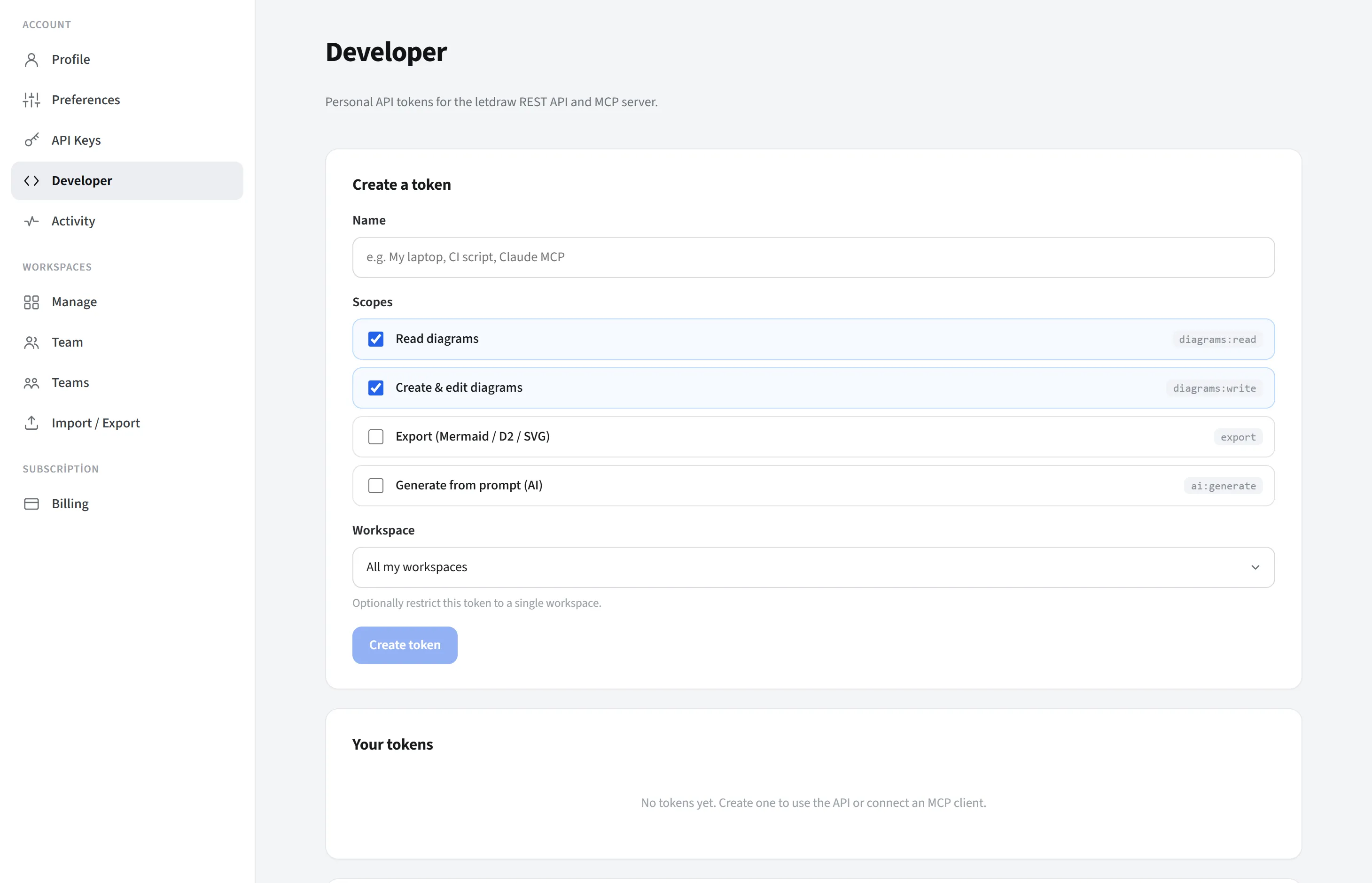
Opret et token
Sektion kaldt “Opret et token”Fra kortet Opret et token:
- Navn: en etiket, der hjælper dig med at huske tokenet (f.eks. “Min bærbare”, “CI-script”, “Claude MCP”).
- Scopes: du vælger, hvad tokenet er autoriseret til at gøre (mindste-privilegium-
princippet; giv kun, hvad der er nødvendigt):
diagrams:read(Læs diagrammer): læser/lister diagrammer.diagrams:write(Opret og redigér diagrammer): opretter og ændrer diagrammer.export(Eksport): eksporterer et diagram som Mermaid / D2 / SVG.ai:generate(Generér fra prompt): genererer et diagram fra en tekstprompt (AI).
- Arbejdsområde: du kan afgrænse tokenet til alle arbejdsområder eller til kun et enkelt arbejdsområde.
- Tryk på Opret token.
Når tokenet er oprettet, vises dets rå værdi (med præfikset ld_live_…) kun én gang;
serveren gemmer kun et digest af det og kan aldrig vise den fulde værdi igen. Kopiér det
med det samme, og opbevar det et sikkert sted. Hvis du mister det, får du et nyt ved at
rotere det.
Dine tokens
Sektion kaldt “Dine tokens”Hvert token, du opretter, vises i kortet Dine tokens; dets navn, præfiks, scopes, (eventuelle) arbejdsområde og senest brugt-dato vises. Der er to handlinger:
- Rotér: genererer et nyt token og ugyldiggør øjeblikkeligt det gamle. Brug det, når du har mistanke om en lækage, eller til periodisk fornyelse; opdatér derefter dine klienter med det nye token.
- Tilbagekald: deaktiverer tokenet permanent. Enhver klient, der bruger det, holder op med at virke øjeblikkeligt.
Tilslutning
Sektion kaldt “Tilslutning”Kortet Tilslutning viser, hvor og hvordan du sender dit token. Tokenet sendes ved hver forespørgsel som en Bearer-header:
Authorization: Bearer <your-token>Der er to endpoints (kan kopieres på kortet; dem nedenfor er SaaS-adresserne; på selvhostet er det din egen servers adresse):
- REST API-basisadresse:
https://api.letdraw.com/api-v1(til programmatisk adgang fra scripts). - MCP-server-URL:
https://api.letdraw.com/mcp(til at forbinde en AI-klient).
Forbind en MCP-klient
Sektion kaldt “Forbind en MCP-klient”MCP (Model Context Protocol) lader AI-klienter (såsom Claude eller Cursor) bruge LetDraw som et værktøj: din klient forbinder til letdraws MCP-server med dit token og læser, opretter, redigerer eller eksporterer diagrammer (hvad end dit tokens scopes tillader).
Trin:
- Opret et token ovenfor.
- Vælg din klient fra kortet Forbind en MCP-klient.
- Indsæt den givne konfiguration i den relevante fil, og gem. (Hvis du netop har oprettet
et token, indlejres det automatisk i konfigurationen; ellers skal du erstatte
pladsholderen
ld_live_YOUR_TOKENmed dit eget token.) - Genstart klienten.
Understøttede klienter og konfigurationsplaceringer:
| Klient | Konfigurationsplacering | Forbindelsesformat |
|---|---|---|
| Cursor | ~/.cursor/mcp.json | Direkte remote HTTP |
| VS Code | .vscode/mcp.json | Direkte remote HTTP (type: http) |
| Claude Code | Terminal (kommando) | claude mcp add-kommando |
| Claude Desktop | claude_desktop_config.json | npx mcp-remote-bro |
| Codex | ~/.codex/config.toml | npx mcp-remote-bro |
| OpenCode | opencode.json | Remote (type: remote) |
For hver klient leverer kortet den fulde klar-til-indsætning-konfiguration. Eksempler:
Cursor (~/.cursor/mcp.json):
{ "mcpServers": { "letdraw": { "url": "https://api.letdraw.com/mcp", "headers": { "Authorization": "Bearer ld_live_YOUR_TOKEN" } } }}Claude Code (i terminalen):
claude mcp add --transport http letdraw https://api.letdraw.com/mcp \ --header "Authorization: Bearer ld_live_YOUR_TOKEN"Bro-note: Da Claude Desktop og Codex ikke taler remote HTTP MCP direkte, brofores de
via npx mcp-remote; for disse klienter skal Node.js være installeret, og efter
lagring skal du genstarte klienten.
Sikkerhed
Sektion kaldt “Sikkerhed”- Et API-token er lige så stærkt som en adgangskode; del det ikke med nogen, og læg det ikke i offentlige repositories.
- Mindste privilegium: giv kun de nødvendige scopes, og afgræns, hvor det er muligt, tokenet til et enkelt arbejdsområde.
- Det rå token vises kun én gang; serveren beholder kun dets digest.
- I tilfælde af lækage eller mistanke: Rotér eller Tilbagekald.
For den fulde liste over endpoints, scopes og MCP-værktøjer, se siden API- og MCP-reference.