

Kommentarpanel
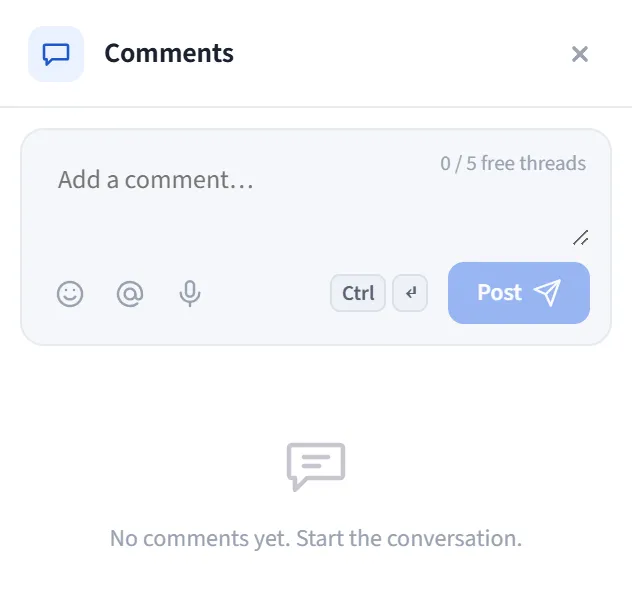
Kommentarpanelet åbnes i panelet ved højre kant og viser alle kommentartråde i dokumentet på ét sted. Du skriver nye kommentarer, filtrerer og søger i tråde, og administrerer hver tråd. Det er tovejssynkroniseret med kommentar-pinsene på lærredet.
Sådan åbner du
Sektion kaldt “Sådan åbner du”Åbn Comments-panelet fra panelskinnen ved højre kant. Headeren viser panelets navn og det samlede antal kommentarer.
Tilstande
Sektion kaldt “Tilstande”- Hvis du er gæst: en “Sign in to comment”-besked vises.
- Hvis der ikke er noget sky-dokument: en “Open a document to leave a comment”-besked vises.
- Hvis du er logget ind og på et gemt dokument, vises hele panelet.
Komponist
Sektion kaldt “Komponist”Feltet øverst i panelet starter en ny tråd på øverste niveau:
- Attached to shape-mærke: hvis du har knyttet kommentaren til en figur (med Comment-knappen i markeringslinjen), vises det her; du kan konvertere den til dokumentniveau med Detach from shape.
- Kvote (Free): din resterende kvote vises som “{used} / {limit} free threads”; når grænsen er nået, låses Send-knappen, og en opgradering tilbydes.
- Værktøjerne Tag med @, emoji og stemmeinput; udgiv med Send eller
Ctrl/⌘ + Enter.
Filtrering og søgning
Sektion kaldt “Filtrering og søgning”Når der findes tråde, vises en filterlinje øverst:
- Fanerne All / Open / Resolved (hver med sit antal).
- Søgefelt: filtrerer efter tekst, der findes i selve tråden eller i dens svar.
Trådliste
Sektion kaldt “Trådliste”- Hver tråd vises som en kommentar på øverste niveau plus dens svar; et inline svar-felt sidder nedenunder.
- På hver kommentar: svar, reager (emoji), løs/genåbn, fastgør, rediger/slet (dine egne kommentarer). Løste tråde klappes sammen, så deres overskrift forbliver synlig.
- @omtale: arbejdsområdemedlemmer foreslås med autofuldførelse; den taggede person får en notifikation.
Forhold til lærredet
Sektion kaldt “Forhold til lærredet”- Når du klikker på en kommentar-pin på lærredet, rulles der til den matchende tråd i panelet og fremhæver den kortvarigt.
- Et svar eller en løsning, du foretager fra panelet, afspejles i realtid på lærredets pins og til andre deltagere.
Typisk arbejdsgang
Sektion kaldt “Typisk arbejdsgang”- Åbn panelet; hvis du vil knytte til en figur, skal du først markere figuren og bruge Comment i markeringslinjen.
- Skriv i komponisten, tag et teammedlem med
@om nødvendigt, og Send. - Hold øje med svar; markér afsluttede som Resolved og Pin de vigtige.
- På en lang liste kan du navigere hurtigt med filteret Open/Resolved og søgning.