

Şekil paneli
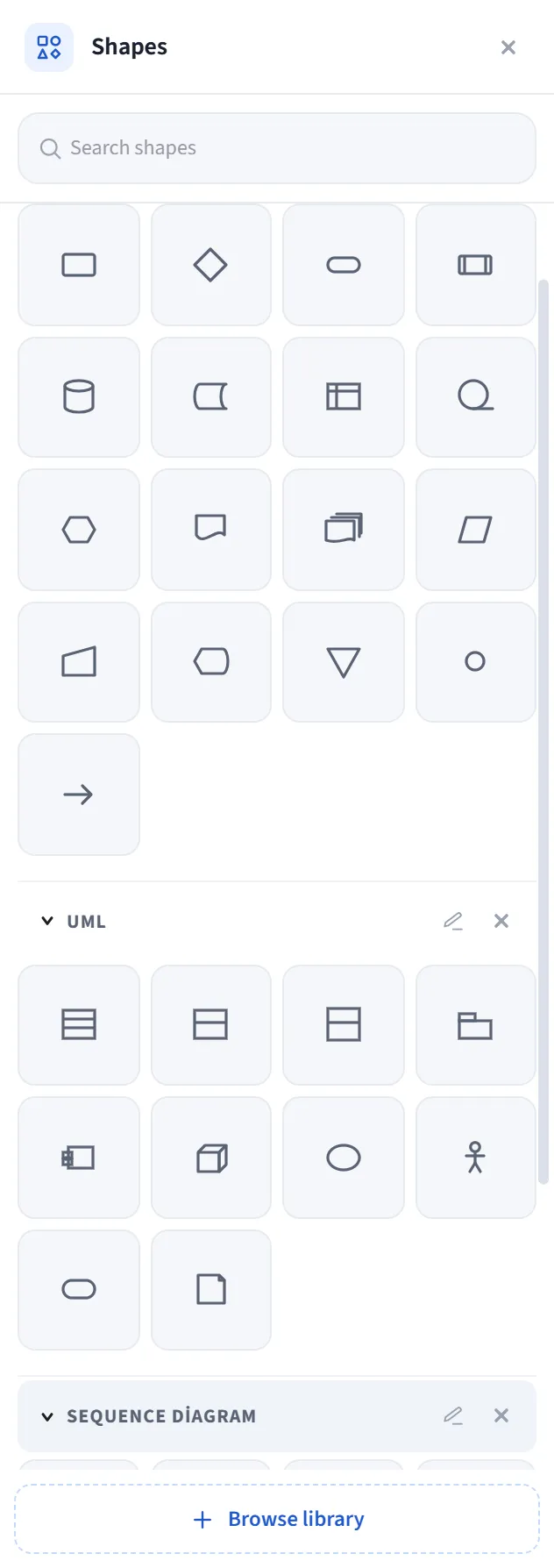
Şekiller paneli, sağ kenarda açılan; hazır şekil setlerini ve içe aktardığın kütüphaneleri barındıran bir kataloğdur. Bir kutucuğa tıklayıp şekli tuvale eklersin.
Nasıl açılır
Section titled “Nasıl açılır”- Sağ kenardaki panel çubuğundan Şekiller panelini aç; ya da
- Alt araç çubuğundaki Diğer araçlar (⋯) → Daha Fazla Şekil; ya da
- Ana menü → Görünüm → Göster → Şekiller paneli.
Başlıkta panel adı ve kapatma düğmesi bulunur.
Üstteki Şekil ara kutusu, şekilleri etiketine ve bölüm başlığına göre süzer;
Esc aramayı temizler. Arama sırasında eşleşen bölümler otomatik açılır.
Bölümler
Section titled “Bölümler”Panel, açılıp kapanan bölümlerden oluşur:
- Hazır setler: Sıralı Diyagram, Akış Şeması, UML gibi yerleşik setler. (Temel şekiller araç çubuğundaki Şekiller açılırına taşınmıştır.)
- İçe aktardığın kütüphaneler: her
.letdrawlibkendi bölümü olarak görünür.
Her bölümde:
- Başlıktaki ok ile bölümü aç/kapat.
- Kalem simgesiyle (ya da başlığa çift tıklayıp) bölümü yeniden adlandır.
- × ile bölümü gizle (içe aktarılan bir kütüphaneyse kaldırır).
- Bölüm başlıklarını sürükleyip sırasını değiştir (kalıcı).
- Çok öğeli büyük kütüphaneler kategori alt-gruplarına ayrılır; kategoriler sayısıyla birlikte kapalı başlar, tıklayınca açılır (yüzlerce ikonlu paketlerde hız için).
Şekilleri kullanma
Section titled “Şekilleri kullanma”- Bir kutucuğa tıkladığında ya aracı seçer (şekli tuvale sürükleyip çıkarırsın) ya da çok öğeli bir bileşimi (aktör, sınıf kutusu, yaşam çizgisi gibi) tuvalin görünen ortasına ekler.
- Kütüphane kutucukları kendi öğelerini olduğu gibi tuvale ekler.
Kütüphane yönetimi
Section titled “Kütüphane yönetimi”İçe aktarılan kütüphane kutucuklarında bir onay kutusu vardır. Kutucukları seçtiğinde, arama satırında bir İşlemler menüsü (⋯ + seçim sayısı) çıkar:
- Seçilenlerden yeni kütüphane: seçtiklerini adlandırıp yeni bir kendi kütüphanen olarak paketler.
- Seçtiklerimi kütüphaneye taşı: seçtiklerini kendi oluşturduğun bir kütüphaneye taşır.
- .letdrawlib kaydet: seçtiklerini bir
.letdrawlibdosyası olarak indirir. - Sil: seçili kutucukları kaldırır.
Yerleşim ve boyut
Section titled “Yerleşim ve boyut”- Panelin konumu Ana menü → Tercihler → Diğer Ayarlar’dan ayarlanır: Sağ (kenara sabit, varsayılan) ya da Sürüklenebilir (üstteki tutamaçtan istediğin yere taşınan serbest pencere).
- Genişlik yeniden boyutlandırma açıksa panelin sol kenarını sürükleyerek genişliğini değiştirebilirsin.
Kütüphane ekleme ve keşif
Section titled “Kütüphane ekleme ve keşif”- Boş durumda (tüm bölümler gizliyken) panel “Hiçbir şekil yok; eklemek için
tıklayın” der ve bir
.letdrawlibiçe aktarmanı sağlar. - Alttaki Kütüphaneye göz at düğmesi shapes.letdraw.com kataloğunu yeni sekmede açar.
- Dosyadan kütüphane eklemek için Şekil Ekle; katalog ve kavram için Şekil kütüphanesi sayfalarına bak.