

Görünüm
Sol üstteki hamburger menü → Görünüm, tuvale nasıl baktığınızı yönetir:
kamera (yakınlaştırma), ızgara, sunum modu ve hangi arayüz parçalarının
görüneceği. Buradaki hiçbir öğe belgeyi değiştirmez; yalnızca görünümü
etkiler. Bu yüzden İzleme modu açıkken de hepsi kullanılabilir kalır, ve hiçbiri
geri alma geçmişine adım eklemez (kamera hareketleri Ctrl+Z ile geri alınmaz).
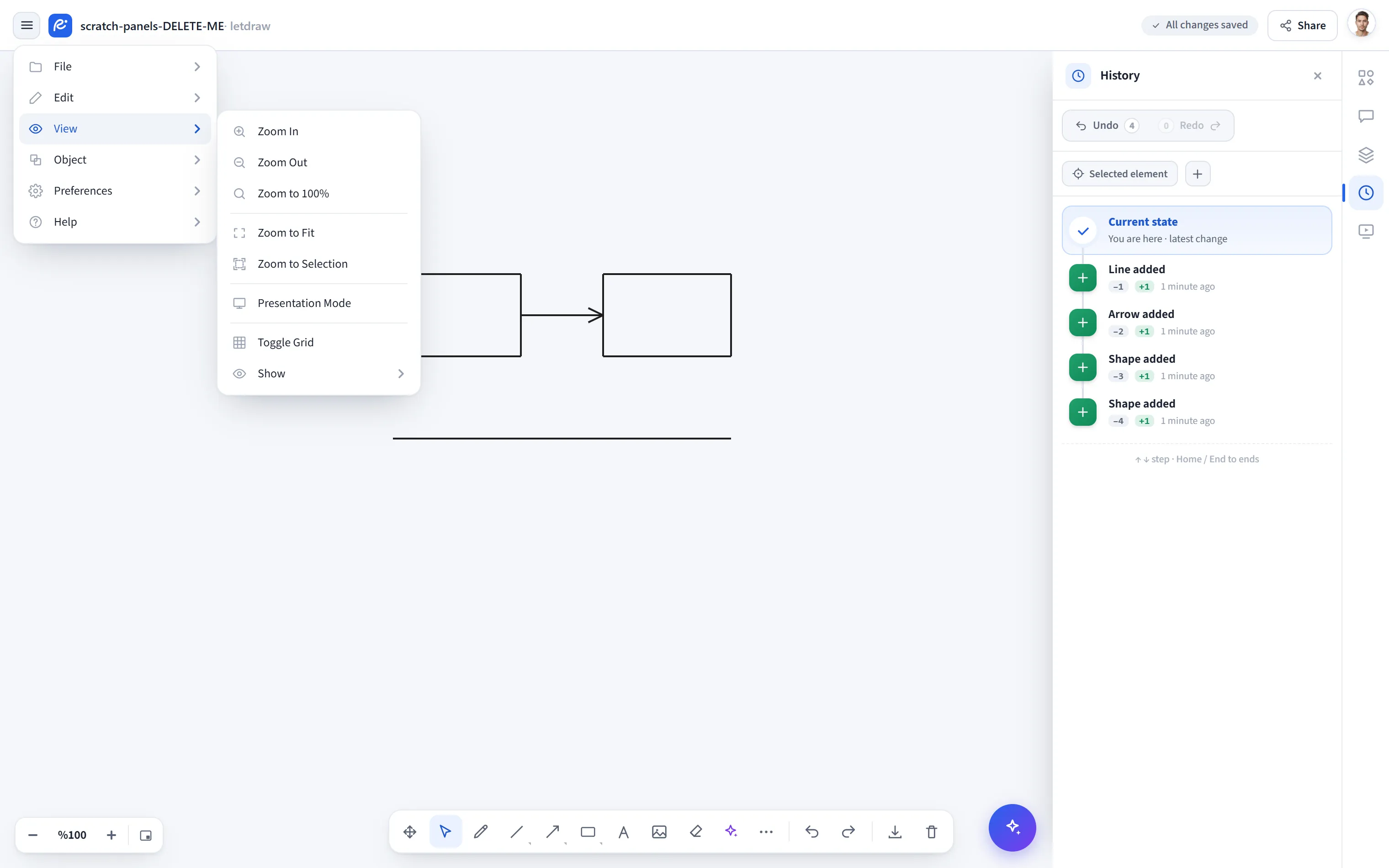
Yakınlaştır / Uzaklaştır
Section titled “Yakınlaştır / Uzaklaştır”Tuvale bir kademe yakınlaşır ya da uzaklaşır. Yakınlaştırma sabit kademelere oturur (%10, %25, %50, %75, %100, %125, %150, %200, %250, %300, %400, %600, %800), böylece “%87” gibi ara değerlere kaymazsınız. Alt sınır %10, üst sınır %800’dür. Kademe değişince görünen alanın merkezi sabit kalır.
Daha akıcı bir yakınlaştırma için Ctrl (veya Cmd) tuşunu basılı tutup fare
tekerleğini çevirebilirsiniz; bu, imlecin altındaki noktayı sabit tutarak sürekli
yakınlaştırır. Tekerleği Ctrl olmadan çevirmek tuvali kaydırır.
%100 Yakınlaştırma
Section titled “%100 Yakınlaştırma”Yakınlaştırmayı 1× (gerçek boyut) yapar; görünen alanın merkezini korur.
Sığdır
Section titled “Sığdır”Tüm çizimi ekrana sığdıracak şekilde yakınlaştırır, kenarlarda biraz boşluk bırakır. Silinmiş (ortak-çalışmada gizlenmiş) öğeler hesaba katılmaz, böylece görünmez bir içeriğin etrafında toplanmaz. Tuval boşsa hiçbir şey yapmaz.
Seçime Sığdır
Section titled “Seçime Sığdır”Yalnızca seçili öğeleri ekrana sığdırır. Hiçbir şey seçili değilse hiçbir şey yapmaz.
Sunum Modu
Section titled “Sunum Modu”(Pro) Tuvali tam ekran bir slayt gösterisine çevirir: çerçeveler slayt olur ve ok tuşlarıyla gezinirsiniz. Ayrıntılar Sunum modu sayfasında. Ücretsiz planda bu öğe bir yükseltme penceresi açar.
Izgara Aç/Kapa
Section titled “Izgara Aç/Kapa”Arka plandaki hizalama ızgarasını açar veya kapatır. Ayar oturumlar arasında hatırlanır.
Göster
Section titled “Göster”Bir alt menü açar; buradan arayüz parçalarını tek tek açıp kapatırsınız. Bu tercihler oturumlar arasında hatırlanır ve belgenin bir parçası değildir (dosyayla paylaşılmaz, geri alınmaz).
- Şekil Özellikleri: bir öğe seçtiğinizde onun üstünde beliren biçim (seçim) çubuğu.
- Dosya ismi: üst şeritte belge adının görünmesi.
- Çizim ipucu: bir araç seçiliyken beliren yardımcı ipuçları (örneğin çok noktalı ok çizerken çıkan yönerge).
- Zoom çubuğu: köşedeki yakınlaştırma denetim çubuğu.
- AI Asistan: sağ alttaki yapay zeka asistanı düğmesi (uygun planlarda görünür).
- Sağ panel çubuğu: sağ kenardaki panel rayı. Bunu kapatmak, o an açık olan paneli de kapatır.
- Canvas üzerinde yorumlar: yorum iğnelerinin doğrudan tuvalde görünmesi.
Aynı alt menünün altında panel geçişleri vardır: Şekiller paneli, Yorumlar paneli, Katmanlar paneli ve Geçmiş paneli. Bunlar sağ panelde açılır ve aynı anda yalnızca biri açık olur: birini açmak diğerini kapatır. Açık olan panele tekrar tıklamak onu kapatır.