

Dosya
Sol üstteki hamburger menü → Dosya, belge düzeyindeki işlemleri barındırır: yeni belge, açma/kaydetme, dışa aktarma, paylaşım ve şekil kütüphaneleri.
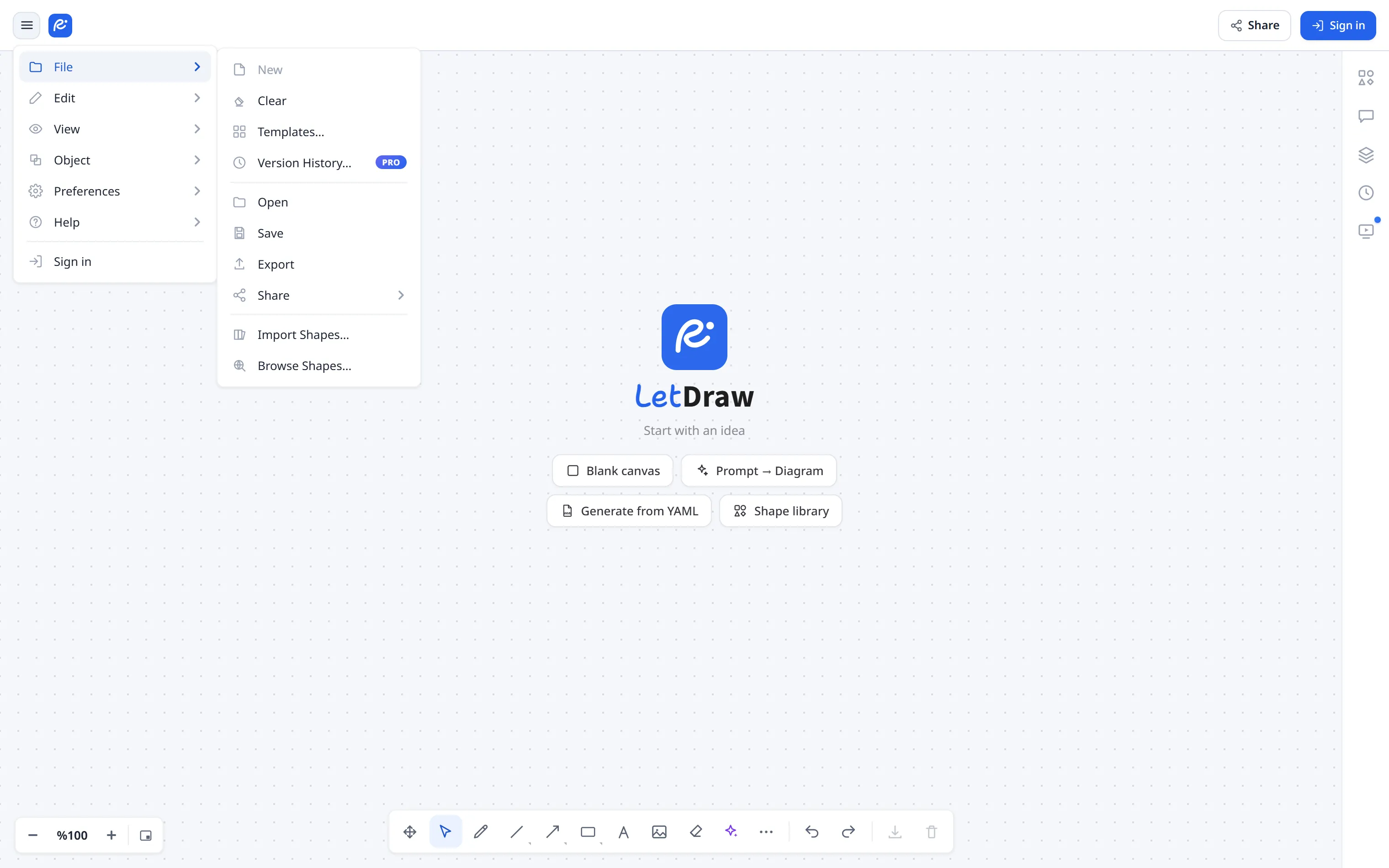
Yeni bir doküman oluşturur ve ona geçer; üzerinde çalıştığın doküman olduğu gibi kalır (zaten Dosyalarım altında otomatik kayıtlıdır). Tuval boşsa doğrudan yeni bir doküman açılır.
Tuvalde çizim varsa, önce mevcut dokümanla ne yapmak istediğini soran üç seçenekli bir pencere çıkar:
- Tamam: mevcut dokümanı olduğu gibi bırakıp yeni bir doküman açar.
- İsimlendir ve Kaydet: önce mevcut dokümana bir ad verir, sonra yenisini açar.
- Kaydetme çık: mevcut dokümanı siler (ikinci bir onaydan sonra; geri alınamaz), sonra yenisini açar.
Ücretsiz (Free) planda en fazla 3 doküman oluşturulabilir; sınıra ulaşınca bir yükseltme penceresi açılır. Misafir (giriş yapılmamış) kullanıcıda Yeni kapalıdır; misafirin tek bir yerel tuvali olduğundan, sıfırlamak için Temizle’yi kullanır.
Kaç doküman oluşturabileceğin plana bağlıdır:
| Kullanıcı | Doküman hakkı |
|---|---|
| Guest (giriş yok) | Bulut dokümanı yok; sadece 1 yerel canvas (localStorage). Çoklu dosya oluşturamaz. |
| Free | En fazla 3 doküman. |
| Pro | Sınırsız doküman (cap yok). |
| Enterprise / self-hosted (billing kapalı) | Sınırsız. |
Temizle
Section titled “Temizle”Mevcut tuvali boş bir tuvale döndürür. Silinecek bir şey varsa önce onay ister (“Mevcut çizim silinecek. Devam edilsin mi?”). Öğeleri, seçimi ve geri-al geçmişini temizler; boşalan sahne mevcut dokümanın üzerine otomatik kaydedilir. Önceki içerik Sürüm Geçmişi’nden geri yüklenebilir. Misafir kullanıcının sıfırdan başlama yolu budur.
Şablonlar…
Section titled “Şablonlar…”Hazır şablon galerisini açar: solda kategori listesi, üstte arama kutusu ve her kartta şablonun gerçek önizlemesi bulunur.
Bir şablonu uyguladığında ne olacağı, o an nerede olduğuna bağlıdır:
- Giriş yapmışsan ve tuvalde çizim varsa: şablonun adıyla yeni bir doküman oluşturulur ve ona geçilir; üzerinde çalıştığın doküman olduğu gibi kalır.
- Tuval boşsa: şablon mevcut dokümana yüklenir; geride boş bir doküman kalmaz ve Free planın doküman hakkı boşa gitmez.
- Misafirsen ya da çevrimdışıysan: bulut dokümanı oluşturulamadığı için şablon mevcut tuvalin yerine geçer. Tuvalde çizim varsa önce onay istenir; uyguladıktan sonra Ctrl+Z ile geri alabilirsin.
PRO rozetli şablonlar ücretli plana özeldir; ücretsiz planda tıklayınca yükseltme penceresi açılır. Free planın doküman sınırına ulaştıysan da yükseltme penceresi çıkar.
Sürüm Geçmişi…
Section titled “Sürüm Geçmişi…”(Pro) Buluta kayıtlı dokümanın anlık görüntülerini, en yeniden eskiye ve güne göre gruplanmış olarak listeler. Her satırda yazar, göreli zaman ve bir değişiklik özeti görünür: +eklenen, ~düzenlenen, −silinen. Sağ bölmede seçili sürümün önizlemesi, Değişiklikler sekmesi ve bir kopyasını indir (PNG) seçeneği vardır.
Önizle’ye bastığında o sürüm tuvalde gösterilir ve üstte sarı bir bilgi şeridi çıkar. Bu sırada canlı dokümanın değişmez:
- İptal ya da ESC: hiçbir değişiklik olmadan, tam olarak bıraktığın çalışmaya anında dönersin; ağ beklemesi yoktur.
- Geri Yükle: önizlediğin sürüm, geçmişin en üstüne yeni bir sürüm olarak kaydedilir. Hiçbir şey silinmez, eski sürümler listede kalır.
Anlık görüntüler sen çalışırken en fazla 10 dakikada bir alınır; liste en yeni 30 kaydı gösterir.
Cihazından bir .letdraw dosyası seçip tuvale yükler.
- Tuvalde çizim varsa önce onay istenir; dosya mevcut çizimin yerine geçer.
- Yükleme geri alınabilir: Ctrl+Z ile önceki çizimine dönersin.
- Dosya uygun değilse net bir uyarı gösterilir: geçerli JSON değil, LetDraw dosyası değil, desteklenmeyen sürüm ya da eksik alan.
- Giriş yapmışsan yüklenen içerik mevcut dokümanın üzerine kaydedilir; önceki hâline Sürüm Geçmişi’nden dönebilirsin.
- Güvenlik: dosyadaki öğelere gömülü bağlantılar yalnızca http, https ve mailto ile başlıyorsa açılabilir; diğer şemalar yok sayılır.
Kaydet
Section titled “Kaydet”Geçerli tuvali bir .letdraw dosyası olarak indirir; bu dosya yeniden açılabilir
bir kaynaktır.
- Dosya dokümanın adıyla iner (ör.
Organizasyon Şeması.letdraw); dosya adında kullanılamayan karakterler_ile değiştirilir. - Sildiğin şekiller dosyaya yazılmaz. Silinen öğeler ortak çalışma için sahnede iz olarak tutulur, ama kaydedilen dosyaya girmez; yani dosyayı paylaşırken silinmiş içerik karşı tarafa gitmez.
- Koordinatlar alt-piksel hassasiyetine yuvarlanır ve dosya girintisiz yazılır; büyük çizimlerde dosya belirgin şekilde küçülür.
- Kaydetme başarısız olursa bir hata bildirimi görürsün.
Dışa Aktar
Section titled “Dışa Aktar”Dışa aktarma penceresini açar: PNG / SVG / PDF ya da .letdraw; kapsam
(tümü/seçim), kenar boşluğu, ölçek (1×/2×/3×) ve arka plan (beyaz/şeffaf) seçilir.
Solda, seçtiğin ayarlarla gerçek bir önizleme görünür.
- Dosyalar dokümanın adıyla iner:
Adı.png,Adı.svg,Adı.pdf,Adı.letdraw. - Yazı tipleri tuvaldekiyle birebir aynı çıkar: Tercihler → Diğer ayarlar altında seçtiğin el yazısı fontu (ör. Shantell Sans) çıktıya da uygulanır.
- Çizim seçtiğin ölçekte tarayıcının sınırını aşarsa artık net bir hata gösterilir; daha küçük bir ölçekle yeniden dene. Dışa aktarılacak bir şey yoksa da bilgi verilir.
- Silinen öğeler hiçbir çıktıya dahil edilmez.
- SVG notu: SVG dosyaya yazı tipinin adını yazar, fontu gömmez. Dosyayı açan bilgisayarda o font kurulu değilse benzer bir fontla gösterilir.
Paylaş
Section titled “Paylaş”Bir alt menü açar:
- Bağlantı Paylaş: çizimin anlık bir kopyasını içeren, tek yönlü bir bağlantı.
- Eşzamanlı Birlikte Çalışma: şifreli, canlı bir ortak-çalışma odası.
Bağlantı Paylaş penceresi bağlantının yanında bir QR kod da gösterir. Üstteki Anlık görüntü · Canlı · Herkese açık sekmeleriyle menüye dönmeden diğer paylaşım türlerine geçebilirsin.
Bağlantı nasıl üretilir:
- Çizim küçükse bağlantının kendisi çizimi taşır: sunucuya hiçbir şey gitmez ve bağlantı çevrimdışı bile açılır.
- Büyükse çizim tarayıcında şifrelenir ve öyle yüklenir. Çözme anahtarı yalnızca
bağlantının
#işaretinden sonraki kısmında durur; tarayıcılar bu kısmı sunucuya göndermez, dolayısıyla sunucu çizimi okuyamaz. - Çok büyükse anlaşılır bir hata verilir ve dokümanı bölmen önerilir.
- Sildiğin şekiller bağlantıya girmez. Koordinatlar da yuvarlanarak bağlantı küçültülür; böylece daha çok çizim sunucusuz yolda kalabilir.
Sana gönderilen bir bağlantıyı açtığında:
- Tuvalinde iş varsa önce onay istenir; bağlantı mevcut çiziminin yerine geçer.
- Uygulandıktan sonra Ctrl+Z ile eski çizimine dönebilirsin.
- Bozuk ya da aşırı büyük bağlantılar güvenle reddedilir; sekmen kilitlenmez.
Şekil Ekle…
Section titled “Şekil Ekle…”Bir .letdrawlib şekil kütüphanesi dosyasını içe aktarır; şekiller sağdaki
Şekiller paneline yeni bir başlık altında eklenir. Aynı içe aktarma Şekiller
panelinden de yapılabilir.
- Sonuç her zaman bildirilir: eklendiğinde kütüphanenin adıyla onay, aynı kütüphane zaten ekliyse “zaten ekli” mesajı görürsün.
- Dosya uygun değilse nedeni açıkça yazılır: geçerli JSON değil,
.letdrawlibdeğil, adı yok, şekil listesi yok ya da kullanılabilir şekil yok. - 10 MB’ı aşan dosyalar reddedilir.
- PRO işaretli kütüphaneler ücretli plan gerektirir; ücretsiz planda yükseltme penceresi açılır.
- Güvenlik: ikonların SVG içeriği süzülür (yalnızca çizim etiketleri ve öznitelikleri
kalır; betikler ve olay işleyicileri atılır) ve ikon içindeki bağlantılara yalnızca
aynı dosya içindeki
#referansları için izin verilir. Böylece içe aktarılan bir kütüphane tarayıcına üçüncü bir sunucudan içerik çektiremez.
Şekillere Göz At…
Section titled “Şekillere Göz At…”Hazır şekil kütüphanelerinin kataloğu olan shapes.letdraw.com’u yeni sekmede açar. Sekme, açılan sayfanın senin letdraw sekmeni başka bir adrese yönlendirmesini engelleyecek biçimde açılır. Kendi sunucusunda barındıran kurulumlar bu adresi kendi kataloglarını gösterecek şekilde ayarlayabilir.