

Düzenle
Sol üstteki hamburger menü → Düzenle, geri alma, pano, seçim ve arama işlemlerini barındırır. Çoğunun bir klavye kısayolu vardır ve öğe için anlamlı olmadığında (örneğin seçim yokken Kopyala) ilgili satır soluklaşır.
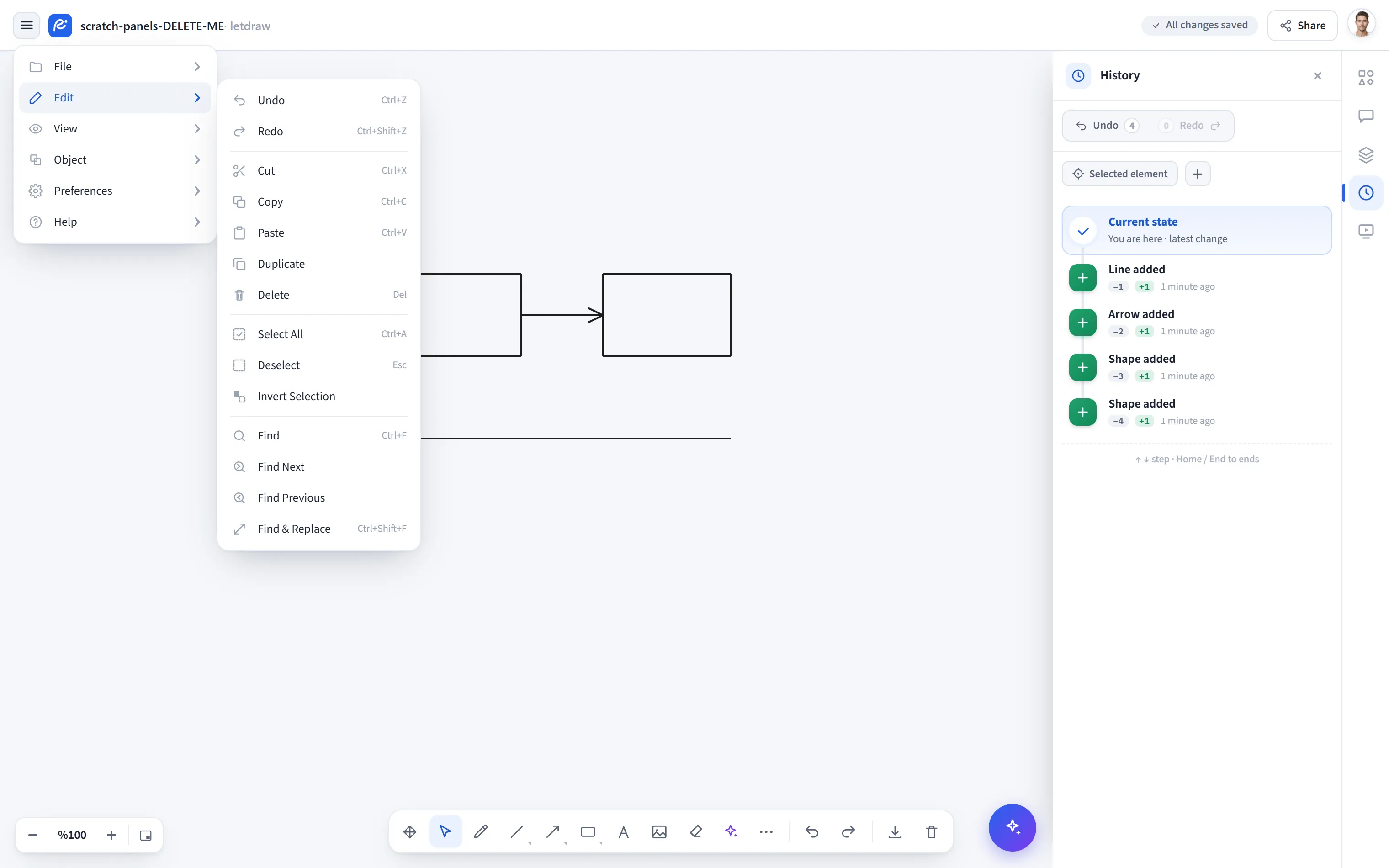
Geri Al
Section titled “Geri Al”Son işlemi geri alır (Ctrl+Z). Geçmiş en fazla 100 adım tutar; sınıra
gelince en eski adım düşer. Geri alma yalnızca yerel bir işlem değildir: sonucu
buluta kaydedilir ve canlı ortak-çalışma odasındaki herkese yansır, böylece
sekmeyi kapatıp açtığınızda geri aldığınız değişiklik geri gelmez.
Yinele
Section titled “Yinele”Geri aldığınız işlemi tekrar uygular (Ctrl+Shift+Z veya Ctrl+Y). Yeni bir
düzenleme yaptığınızda ileri geçmiş temizlenir.
Seçili öğeleri panoya alıp tuvalden siler (Ctrl+X). Bir çerçeve seçtiyseniz
içindekiler de birlikte gider, böylece çerçeve ve içeriği tek parça taşınır.
Pano letdraw’a özeldir: kesilen içerik letdraw içinde yapıştırmak içindir,
sistem panosuna gitmez.
Kopyala
Section titled “Kopyala”Seçili öğeleri letdraw panosuna kopyalar (Ctrl+C). Kopyalar derin klonlanır;
sonradan orijinali değiştirmeniz yapıştırılacak içeriği etkilemez. Çerçeve
seçtiyseniz içindekiler de kopyalanır. Silinmiş (ortak-çalışmada gizlenmiş)
öğeler kopyaya dahil olmaz.
Yapıştır
Section titled “Yapıştır”Panodakini tuvale ekler (Ctrl+V). Yapıştırma:
- Her öğeye yeni bir kimlik verir, böylece belgeler ya da kopyalar çakışmaz.
- Oklar için: okun bağlı olduğu şekiller de aynı yapıştırmada geldiyse, ok kopyalara yeniden bağlanır; gelmediyse serbest kalır. Kopyalanan bir ok hiçbir zaman orijinaline bağlanmaz.
- Gruplar için: kopya kendi grubunu oluşturur, orijinalin grubuna katılmaz; böylece birine tıklamak ötekini de seçmez.
- Yerleştirme: normalde kaynağın 20 piksel altına/sağına düşer. Görünen alandan uzağa kaydırmışsanız, kopya ekranın ortasına gelir; yani yapıştırma hiçbir zaman görünmeyen bir yere düşmez.
- Bir çerçevenin içine düşerse o çerçeveye üye olur.
Pano letdraw’a özeldir; başka bir uygulamadan görsel veya metin yapıştırmaz.
Panoya PNG olarak kopyala
Section titled “Panoya PNG olarak kopyala”Seçimi (seçim yoksa tüm çizimi) bir PNG görüntü olarak sistem panosuna yazar, böylece başka bir uygulamaya (Slack, e-posta, doküman) yapıştırabilirsiniz. Sonuç her zaman bildirilir: başarıda onay, panoya yazılamadığında (izin yok, güvensiz bağlam veya kodlanamayan çok büyük bir sahne) bir hata mesajı. Görüntüdeki yazı tipi tuvaldekiyle aynıdır.
Kopya Oluştur
Section titled “Kopya Oluştur”Seçili öğeleri 20 piksel kaydırılmış bir kopyayla çoğaltır ve kopyaları seçer
(Ctrl+D). Yapıştırmayla aynı kuralları izler: çerçeve içeriğiyle birlikte
gelir, oklar kopyalara yeniden bağlanır ve kopyalar kendi grubunu oluşturur.
Seçili öğeleri siler (Del veya Backspace). Silme geri alınabilir bir
işlemdir ve ortak-çalışmada güvenlidir: öğeler tümüyle atılmaz, gizli birer iz
olarak tutulur, böylece bir eşin anlık görüntüsü onları geri diriltemez.
- Bir çerçeve silinince içindekiler de silinir.
- Bir zihin haritası düğümü silinince onun alt ağacı ve bağlayıcı okları da birlikte gider, ardından kalan dallar yeniden yerleşir. Kökü silmek alt ağacı sürüklemez; ağacın tamamını gitmesi için kökü ayrıca silebilirsiniz.
Tümünü Seç
Section titled “Tümünü Seç”Tuvaldeki tüm görünür öğeleri seçer (Ctrl+A). Silinmiş izler seçime girmez.
Seçimi Kaldır
Section titled “Seçimi Kaldır”Seçimi temizler (Esc). Seçim yokken bir şey yapmaz.
Seçimi Tersine Çevir
Section titled “Seçimi Tersine Çevir”Seçili olmayan öğeleri seçer, seçili olanları bırakır.
Tuvaldeki öğe metinlerinde arama yapar (Ctrl+F). Arama büyük/küçük harfe
duyarsızdır ve çubuk kaçıncı eşleşmede olduğunuzu (“3 / 7” gibi) gösterir.
Bir eşleşmeye gidildiğinde kamera oraya kayar ama yakınlaştırmayı korur;
yalnızca eşleşme ekrana sığmıyorsa sığacak kadar uzaklaşır. Eşleşme listesi
belgeyle canlı kalır: siz ya da bir eş metni değiştirdiğinde sayaç güncellenir
ve silinen bir öğeye asla gidilmez.
Sonrakini Bul / Öncekini Bul
Section titled “Sonrakini Bul / Öncekini Bul”Eşleşmeler arasında ileri (F3) ve geri (Shift+F3) gezinir; son eşleşmeden
sonra başa sarar. Arama çubuğu odaktayken Enter ve Shift+Enter de aynısını
yapar. Çubuk kapalıyken bu komutlar onu açar, böylece eşleşme sayacını
görebilirsiniz.
Bul ve Değiştir
Section titled “Bul ve Değiştir”Metni bulup başka bir metinle değiştirir (Ctrl+Shift+F). Aranan metin
birebir aranır: $, . gibi karakterler özel anlam taşımaz. Değiştir
o anki eşleşmedeki tüm geçişleri değiştirir; Tümünü Değiştir belgedeki tüm
eşleşmeleri değiştirir ve kaç tanesinin değiştirildiğini bildirir (görünen alan
dışındakiler dahil). Değiştir Tümü tek bir geri alma adımıdır; Ctrl+Z hepsini
birden geri alır. Boş bir değiştirme metni, bulunanı siler.
İzleme modu
Section titled “İzleme modu”Tercihler → İzleme modu açıkken belgeyi değiştiren tüm öğeler (Geri Al, Yinele, Kes, Yapıştır, Kopya Oluştur, Sil, Bul ve Değiştir) devre dışı kalır. Okuma eylemleri (Kopyala, PNG olarak kopyala, seçim ve Bul) açık kalır, böylece sunulan belge kaza ile değişmez.