

Sunum modu
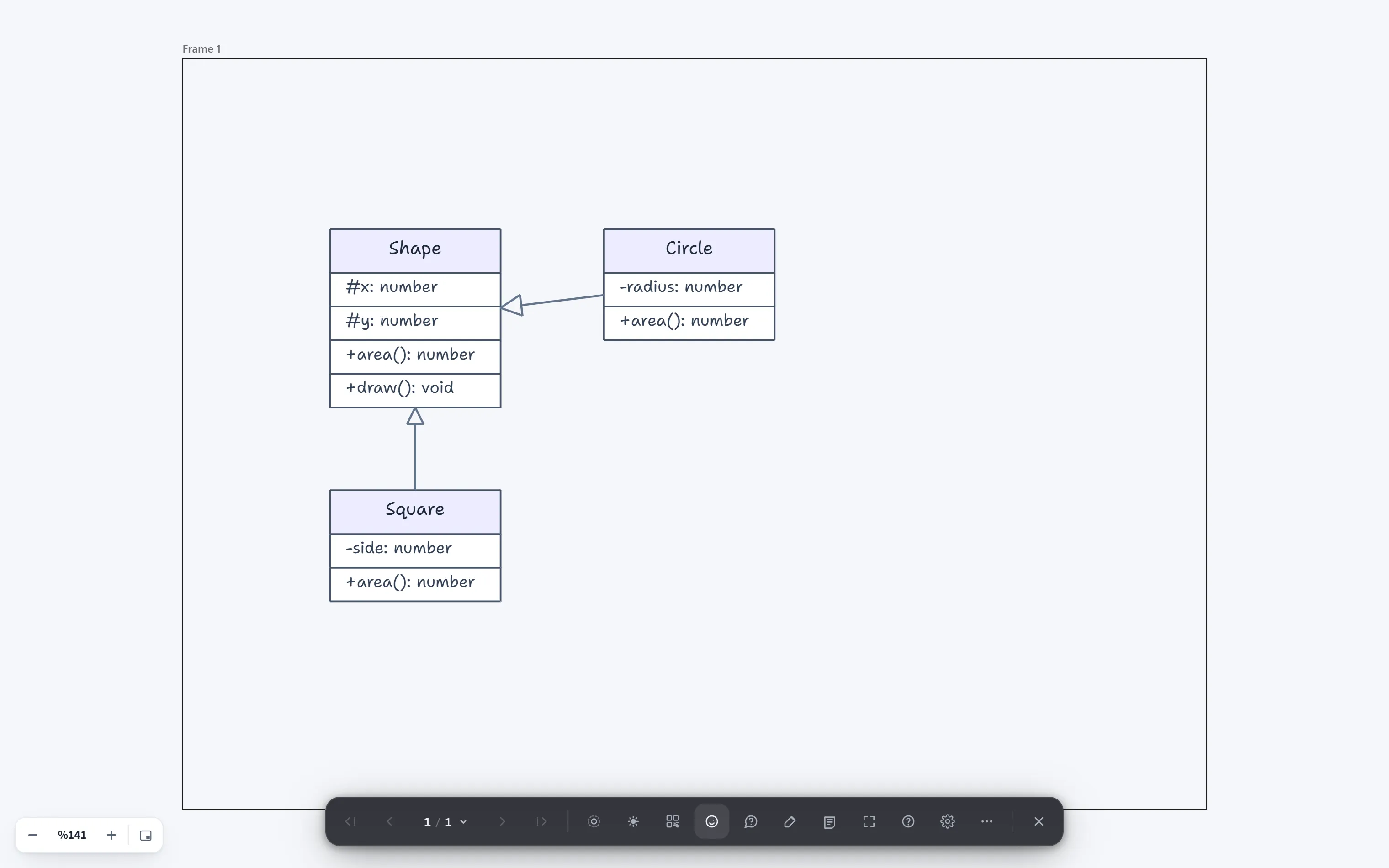
Sunum modu, tuvalini tam ekran bir slayt gösterisine dönüştürür. Tuvaldeki çerçeveler (frame) birer slayt olur; ekran, Keynote/PowerPoint gibi tüm düzenleme araçlarından arınır ve yalnızca içerik kalır. Diyagramını ya da beyaz tahtanı, önce PowerPoint’e aktarmadan doğrudan LetDraw’dan sunarsın.
Ne işe yarar, neyi amaçlar
Section titled “Ne işe yarar, neyi amaçlar”- Doğrudan sunum: Çizimini olduğu yerde, dışa aktarma zahmeti olmadan sunarsın.
- Anlatıma yardımcı araçlar: konuşmacı notları, zamanlayıcı, spot ışığı, lazer işaretçi, slayt üzerine çizim, otomatik ilerleme ve daha fazlası.
- İzleyici etkileşimi: QR ile katılım, canlı emoji tepkileri, soru-cevap ve canlı anketlerle salonu sürece katarsın.
- Kiosk/otomatik gösterim: döngü modu ve otomatik ilerleme ile denetimsiz ekranlarda kendi kendine döner.
Kimler için
Section titled “Kimler için”Bir pano ya da diyagram sunan herkes: ekip toplantıları, ürün demoları, atölyeler, dersler ve müşteri sunumları. Slaytlarını ayrı bir araçta yeniden hazırlamak yerine LetDraw’da çizip aynı yerden sunmak isteyenler için idealdir.
Hangi planda
Section titled “Hangi planda”Sunum modu bir Pro özelliğidir (Enterprise dahil; self-hosted kurulumlarda tüm üyeler kullanabilir). Free planda başlatma düğmesinde bir kilit rozeti görünür.
Slaytlar nasıl oluşur
Section titled “Slaytlar nasıl oluşur”- Tuvale Çerçeve (Frame) aracıyla slayt çerçeveleri çiz; her çerçeve bir slayttır.
- Slaytların sırası, Sunum panelindeki sıradır (sürükleyerek yeniden düzenlenir); gizlenen slaytlar sunumda atlanır.
- Hiç çerçeve yoksa Sunum modu, sessizce kapanmak yerine “önce bir Frame çiz” ipucunu gösterir.
Nasıl başlatılır
Section titled “Nasıl başlatılır”- Hamburger menü → Görünüm → Sunum modu; ya da
- Sunum panelindeki Sunumu başlat (veya bir slaytı seçip Bu slayttan başlat) düğmesi.
Başladığında ilk slayta yakınlaşır ve tam ekran gösterime geçer.
Gezinme ve araçlar
Section titled “Gezinme ve araçlar”Alt tarafta siyah bir sunum araç çubuğu belirir; klavye kısayolları da
çalışır (ok tuşları / boşluk ile ilerle, Esc ile çık). Her düğme ve kısayol
ayrıntılı olarak Sunum araç çubuğu sayfasında anlatılır. Slaytları hazırlamak,
yeniden sıralamak, not eklemek ve dışa aktarmak için Sunum panelini kullan.
Esc ile sunumdan çıkarsın; açık bir katman (yardım, ayarlar, karartma) varsa önce
o kapanır, ikinci Esc sunumu bitirir. Çıkışta düzenleme görünümün ve kameran
aynen geri gelir.