

Takımlar
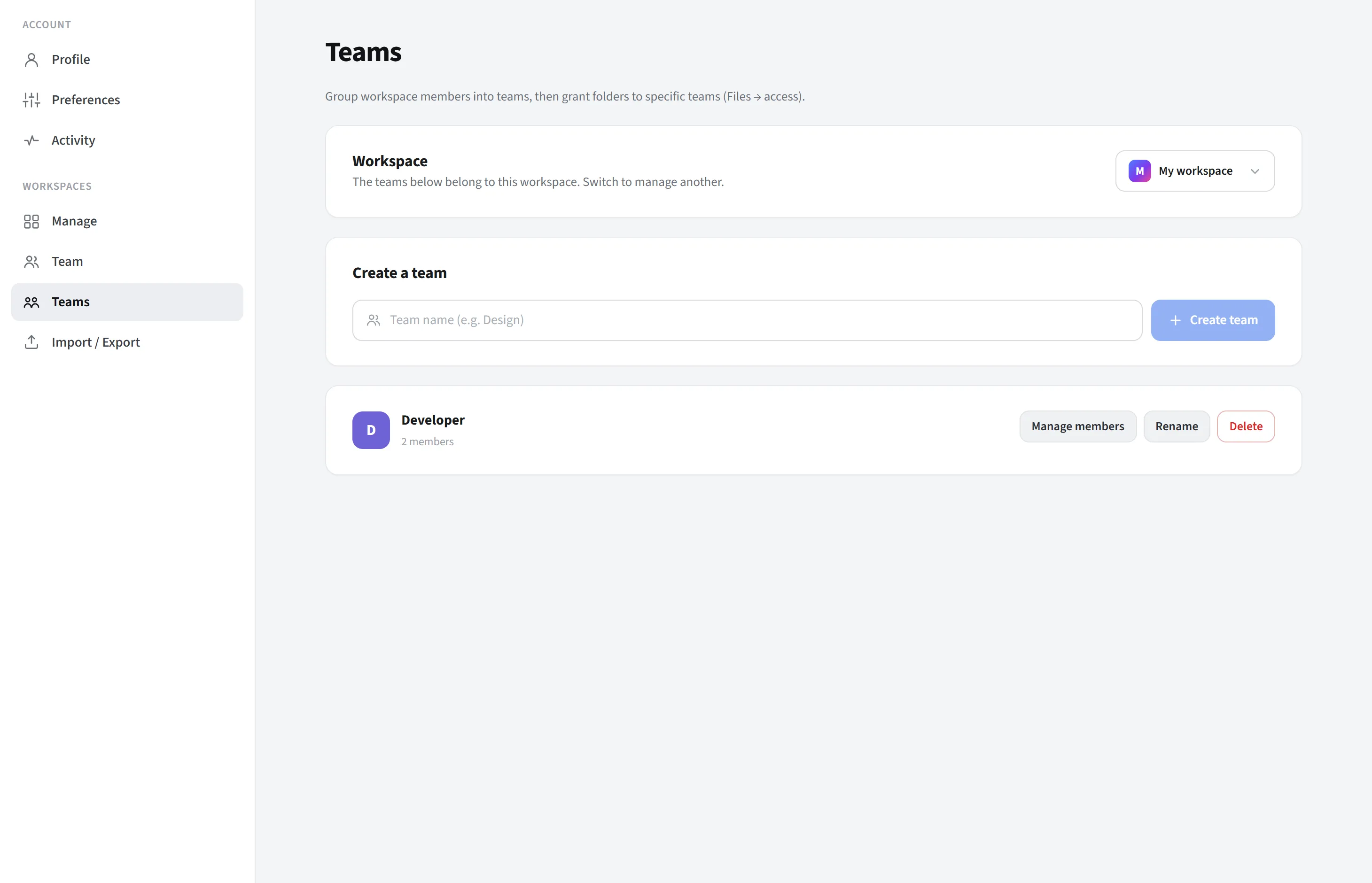
Takımlar, ayarlar sayfasının Çalışma Alanları grubunda yer alır. Bir takım, etkin çalışma alanı içindeki adlandırılmış bir üye alt-grubudur (örneğin “Tasarım”, “Pazarlama”, “Yönetim”). Takımların başlıca amacı, bir klasörü tek tek kişilere değil bir gruba açmaktır.
Ne işe yarar, niçin var
Section titled “Ne işe yarar, niçin var”Takımlar, erişim yönetimini kişi kişi değil grup grup yapmanı sağlar. Faydası:
- Klasör erişimini bir gruba ver: Dosyalarım’daki klasör erişimi ayarında bir klasörü “Belirli takımlar” kapsamına alırsın; o klasörü yalnızca seçtiğin takımların üyeleri (ve çalışma alanı sahibi) görür. Böylece hassas ya da bölüme özel içeriği yalnızca ilgili ekibe açarsın.
- Tekrar kullanılabilir ve tutarlı: Aynı takımı birçok klasörde hedef olarak seçebilirsin. Ekip değiştikçe erişimi her klasörde tek tek düzeltmek yerine kişiyi ilgili takıma ekler ya da çıkarırsın; o takıma bağlı tüm klasörlerdeki erişim otomatik güncellenir.
- Ölçeklenir: onlarca kişi ve klasör olsa bile erişim, birkaç anlamlı grupla yönetilebilir kalır; yeni katılan birine tek tek klasör açmakla uğraşmazsın.
Kısacası takımlar, “kim neyi görebilir” sorusunu düzenli, sürdürülebilir bir biçimde yönetmek içindir.
Takımlar ile roller farkı
Section titled “Takımlar ile roller farkı”Bunlar birbirini tamamlayan iki ayrı kavramdır:
- Rol (owner / editor / viewer) bir kişinin ne yapabileceğini belirler: yalnızca görüntüleme mi, yoksa düzenleme mi.
- Takım ise bir kişinin hangi klasörleri görebileceğini belirler.
İkisi birlikte çalışır. Örneğin bir editor, düzenleme yetkisine sahiptir ama yalnızca üyesi olduğu takımlara açılmış (ya da herkese açık) klasörleri görüp düzenleyebilir; kendisinden gizlenmiş bir klasöre erişemez.
Nasıl açılır
Section titled “Nasıl açılır”Sağ üstteki avatar → Hesap ayarları (Ayarlar) → sol menüde Çalışma Alanları → Takımlar.
Çalışma alanı kapsamı
Section titled “Çalışma alanı kapsamı”Takımlar çalışma alanına özeldir; listelenen takımlar o an seçili çalışma alanına aittir. Sayfanın üstündeki çalışma alanı seçicisinden başka bir alana geçip onun takımlarını yönetebilirsin. Kişisel My Workspace alanında (tek kişilik olduğundan) takımlara genelde gerek olmaz.
Ne yapılır
Section titled “Ne yapılır”Takım yönetimi yalnızca sahibe (owner) açıktır (aşağıdaki Kimler yönetir bölümüne bak):
- Takım oluştur: bir ad yaz (örn. “Tasarım”) ve Takım oluştur’a bas.
- Yeniden adlandır: var olan bir takımın adını değiştir.
- Sil: bir takımı sil. Önemli: bir takımı silmek, o takıma verilmiş klasör erişimini de kaldırır (o klasörler bundan sonra yalnızca kendi kapsamlarına göre görünür olur).
- Üye ekle / çıkar: bir takımı Üyeleri yönet ile aç; çalışma alanı üyelerinin yanındaki kutucukları işaretleyerek takıma ekle ya da çıkar. Bir kişi aynı anda birden çok takımda olabilir.
Kimler yönetir
Section titled “Kimler yönetir”- Owner (sahip): takımları oluşturur, adlandırır, siler ve üyelerini düzenler.
- Editor / Viewer: takımları ve üyelerini görebilir ama değiştiremez. Sahip olmayan biri bu sayfada “Takımları yalnızca çalışma alanı sahibi oluşturup yönetebilir; bu çalışma alanına salt görüntüleme erişimin var” notunu görür.
Takımları klasör erişiminde kullanma
Section titled “Takımları klasör erişiminde kullanma”- Bu sayfada bir takım oluştur ve üyelerini ekle.
- Dosyalarım’da bir üst düzey klasörün erişim (kilit) düğmesine tıkla.
- Kapsamı “Belirli takımlar” yap ve klasörü açmak istediğin takımları seç.
Ayrıntı: Dosyalarım → Klasör erişimini ayarlama.