

Sunum paneli
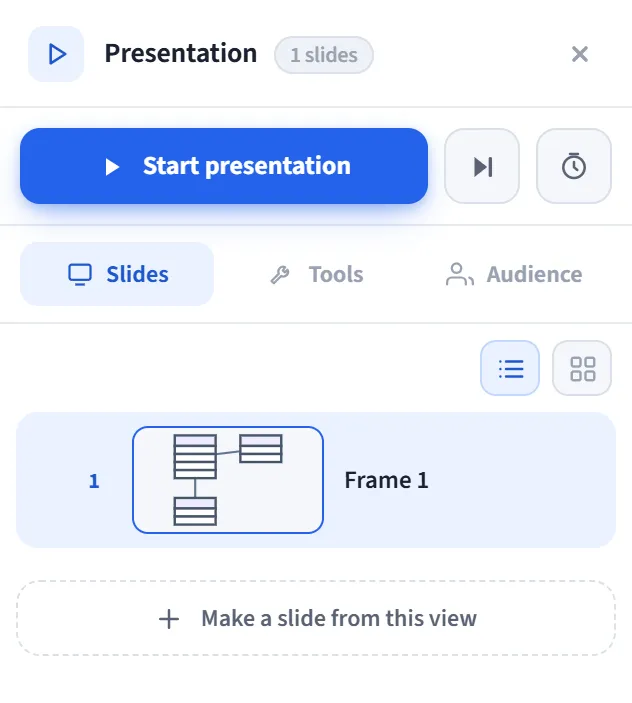
Sunum paneli, sağ kenar panelinde açılan slayt yöneticisidir. Tuvaldeki çerçeveler (frame) slaytlarındır; bu panel onları listeler, sıralar, adlandırır ve sunumu buradan başlatırsın. Tam ekrana geçmeden tüm destenin hazırlığını burada yaparsın.
Nasıl açılır
Section titled “Nasıl açılır”Sağ kenardaki panel çubuğundan Sunum panelini aç. Başlıkta panel adı ve toplam slayt sayısı görünür.
Başlatma satırı
Section titled “Başlatma satırı”Panelin üstünde üç düğme vardır (hepsi Pro):
- Sunumu başlat: sunumu ilk slayttan başlatır.
- Bu slayttan başlat: seçili slayttan başlatır.
- Prova: prova modunda başlatır; her slaytta ne kadar durduğunu ölçer ve çıkışta kaydeder (aşağıdaki Araçlar sekmesinde özet çıkar).
Slaytlar sekmesi
Section titled “Slaytlar sekmesi”Desteyi buradan yönetirsin:
- Liste / Genel bakış görünümü arasında geçiş yap.
- Her slaytta numara, küçük önizleme ve ad bulunur. Bir slayta tıklamak onu seçer ve tuvalde ona yakınlaşır.
- Yeniden sırala: slaytları sürükle-bırak ile taşı (ya da
Alt + ↑/↓). - Slayt adına çift tıklayarak yeniden adlandır.
- Slaytın üzerine gelince çıkan eylemler:
- Konuşmacı notu: o slayt için not ekle/düzenle.
- Sunumda gizle / göster: slaytı sunumda atla (listede soluk görünür).
- Yeniden adlandır, Çoğalt, Sil.
- Küçük rozetler: not var işareti, gizli rozeti ve (prova yaptıysan) o slaytta geçen prova süresi.
- Bu görünümü slayt yap: o anki görünümü yeni bir çerçeveye alır. Açılan pencerede slayt boyutunu (16:9 / 4:3 / özel) seçer, ad ve not verebilirsin.
Araçlar sekmesi
Section titled “Araçlar sekmesi”Buradaki ayarlar kalıcıdır ve bir sonraki sunumda geçerli olur:
- Oynatma: Otomatik ilerle, ilerleme süresi (slayt/saniye), Hedef süre (pacing uyarısı), Döngü / kiosk, Geçiş (fade). Prova yaptıysan burada toplam süre özeti çıkar; Hedef yap ile bu süreyi pacing hedefi yapar ya da provayı temizlersin.
- Görünüm: Tam kadraj (çerçeve kenar/etiketlerini gizle) ve Odak maskesi (aktif slayt çevresini karart).
- Sunucu göstergeleri: Zamanlayıcı, Saat, Sıradaki önizleme ve Slayt şeridi göstergelerini önceden aç.
- Sunum sırasında: canlı araçların kısayol referansı (L, S, A, B, C, J).
İzleyici sekmesi
Section titled “İzleyici sekmesi”İzleyici etkileşimi araçlarını önceden hazır duruma getirirsin; böylece sunum açılır açılmaz canlı olurlar:
- QR ile katıl: izleyiciler QR okutup slaytı takip eder.
- Tepkiler: izleyiciden canlı emoji.
- Soru-Cevap: soru topla ve yanıtla.
- Canlı anket: Hazırla / Düzenle ile önceden soru ve 2-6 seçenek gir; sahnede yazmadan tek tuşla başlatırsın. Hazır anket bir onay işaretiyle gösterilir.
Dışa aktarma (altta)
Section titled “Dışa aktarma (altta)”Panelin altındaki Dışa Aktar menüsü desteyi dosyaya çevirir (gizli slaytlar atlanır, çerçeve kenarı temizlenir):
- PDF: her slayt bir sayfa.
- PNG (ZIP): her slayt ayrı PNG, tek bir ZIP içinde.
- PPTX: her slayt tam kadraj bir PowerPoint slaytı.
Yanındaki not düğmesini açarsan konuşmacı notları da dışa aktarılan dosyaya eklenir. Tüm dışa aktarmalar bağımsızdır (harici kütüphane/servis yok).
Tipik akış
Section titled “Tipik akış”- Frame aracıyla slaytları çiz (ya da Bu görünümü slayt yap’ı kullan).
- Slaytlar sekmesinde sırala, adlandır, not ekle, gerekmeyenleri gizle.
- Araçlar ve İzleyici sekmelerinden sunucu/izleyici özelliklerini ayarla.
- Sunumu başlat ile tam ekrana geç; ya da desteyi PDF/PNG/PPTX olarak dışa aktar.